
 Recuperación de datos iPhone
 Recuperación del sistema de iOS
 Respaldo y restauración de datos de iOS
 Desbloqueador de iOS
 Administrador de contraseñas de iPhone
 Cambiador de ubicación
 Android de Recuperación de Datos
 Extracción de datos de Android rotos
 Respaldo y restauración de datos de Android
 FoneTrans para iOS
 borrador de datos de iPhone
 Limpiador de iPhone
 Convertidor HEIC
 HyperTrans
 Transferencia de WhatsApp para iOS
 Barrido Mac
 Recuperador de datos
 Recuperador de Datos Mac
 Video Converter Ultimate
 Grabador de pantalla
 Espejo del teléfono
- Parte 1: Cómo desbloquear iPhone deshabilitado con iTunes
- Parte 2: Cómo arreglar un iPhone deshabilitado a través del Finder en Mac
- Parte 3: Cómo deshabilitar un iPhone con iCloud
- Parte 4: Cómo arreglar un iPhone deshabilitado a través de iOS Unlocker
- Parte 5: Preguntas frecuentes sobre cómo reparar un iPhone deshabilitado sin borrar
 Solucione problemas de iOS ahora
Fije el iPhone / iPad / iPod desde el modo DFU, el modo de recuperación, el logotipo de Apple, el modo de auriculares, etc. al estado normal sin pérdida de datos.
Cómo desbloquear un iPhone deshabilitado - Tutorial detallado (formas 4)
 Actualizado por Boey Wong / 22 de julio de 2021 16:30
Ayer compré un iPhone 7 y configuré un nuevo código de desbloqueo del cual no pude recordar el código exacto después de eso. Después de intentar ingresar la contraseña varias veces, mi iPhone está deshabilitado ahora. por favor ayuda, ¿hay alguna manera de desbloquear el iPhone deshabilitado?
Desafortunadamente,
Si olvido el código de acceso del iPhone, no hay una solución razonable para volver a tener acceso a ella. Si no tienes Copia de seguridad de datos en iPhone bloqueado, puedes perderlos.

Pero aún tiene varias oportunidades para adivinar e intentar, ya que el iPhone no se desactivará en el primer o segundo intento de contraseña incorrecto.
Aquí le indicamos cuántas veces puede ingresar una contraseña incorrecta antes de que su iPhone esté deshabilitado:
Respire hondo y piense cuidadosamente cuál será la contraseña de desbloqueo más posible.
- 1-5 entradas de código de acceso incorrectas en una fila - No hay problema.
- 6 entradas incorrectas seguidas: iPhone desactivado por 1 minuto.
- 7 veces intentos incorrectos: iPhone desactivado por minutos 5.
- 8 intentos incorrectos: el iPhone no se puede usar durante 15 minutos.
- 9 veces pestañas incorrectas: iPhone desactivado por minutos 60.
- 10 veces intentos incorrectos seguidos - Obtendrá el iphone está deshabilitado. Conectar a itunes o el teléfono se borrará por completo para todos los datos si Borrar datos está habilitado en el dispositivo.
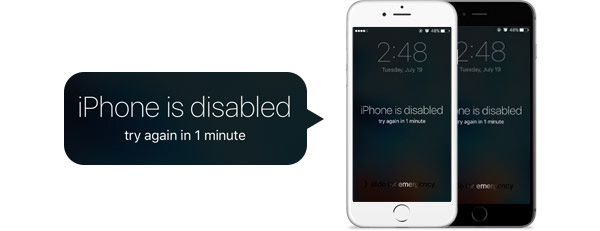
Bueno, aunque no puede desbloquear un iPhone deshabilitado, puede borrar y restaurar datos desde iPhone bloqueado desde la última copia de seguridad que realizó anteriormente.

Lista de Guías
- Parte 1: Cómo desbloquear iPhone deshabilitado con iTunes
- Parte 2: Cómo arreglar un iPhone deshabilitado a través del Finder en Mac
- Parte 3: Cómo deshabilitar un iPhone con iCloud
- Parte 4: Cómo arreglar un iPhone deshabilitado a través de iOS Unlocker
- Parte 5: Preguntas frecuentes sobre cómo reparar un iPhone deshabilitado sin borrar
Parte 1. Cómo desbloquear iPhone deshabilitado con iTunes
Puedes usar iTunes para restaurar tu iPhone desde la copia de seguridad más reciente, si la tienes.
Paso 1Conecta tu iPhone a la computadora con la que sincronizaste.
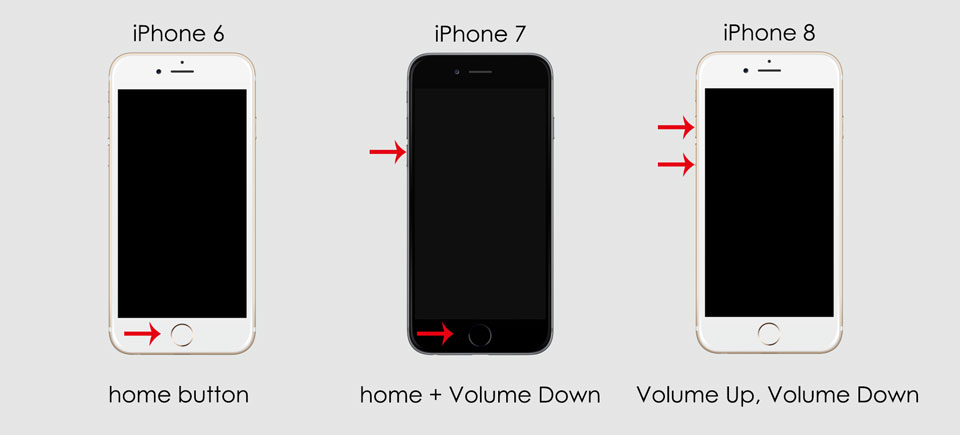
Paso 2Inicie iTunes si no se abre automáticamente. Si se le solicita un código de acceso, ponga el iPhone en modo de recuperación.
Nota:
iPhone X o posterior, iPhone SE (segunda generación), iPhone 2 y iPhone 8 Plus: Apague el iPhone, mantenga presionado el botón de encendido y conecte el iPhone a Mac al mismo tiempo, manteniendo presionado el botón de encendido hasta que vea la pantalla del modo de recuperación en la pantalla de su iPhone.
iPhone 7 y iPhone 7 Plus: Apague el iPhone, luego mantenga presionado el volumen hacia abajo y conecte el iPhone a Mac hasta que vea la pantalla del modo de recuperación.
iPhone SE (1.ª generación) y iPhone 6s y anteriores: Primero apaga el iPhone. Mantenga presionado el botón de inicio y conecte el iPhone a Mac hasta que vea la pantalla del modo de recuperación.
Puedes aprender cómo poner el iPhone en modo de recuperación en los detalles.
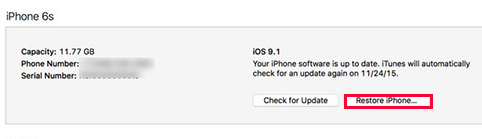
Paso 1Una vez que iTunes detecte tu dispositivo, haz clic en Restaurar iphone….
Paso 2Cuando alcanzas el Instalar pantalla mientras restaura su dispositivo, seleccione Restore from iTunes Backup. Elija la última o la más relevante para restaurar.
Parte 2: Cómo arreglar un iPhone deshabilitado a través del Finder en Mac
Como sabrá, iTunes no está disponible en macOS después de Catalina. Bueno, ¿qué hacer si eres fanático de iTunes? ¿Existe alguna alternativa?
Por supuesto. Finder podría ser lo que estás buscando en Mac. Si desea desbloquear un iPhone deshabilitado, puede leer los pasos a continuación que son similares al tutorial sobre cómo desbloquear deshabilitado con iTunes como se muestra a continuación.
Paso 1En primer lugar, desconecte el iPhone de Mac y ponga el iPhone en modo de recuperación. Hay una pequeña diferencia según los modelos de iPhone, consulte la demostración mencionada anteriormente.
Paso 2Elija su dispositivo desde el panel izquierdo en la pestaña Ubicaciones, puede ver una ventana emergente que muestra 3 botones. Haga clic en Restaurar para restaurar el iPhone.
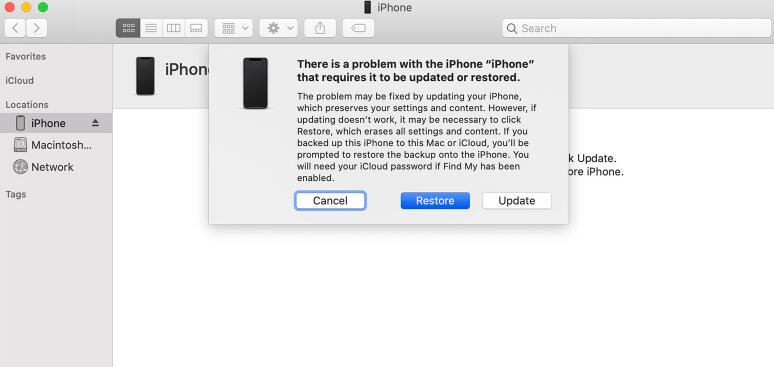
Tarda entre 15 minutos y 1 hora. Una vez que haya terminado, configure su iPhone como un nuevo iPhone o restaure el iPhone desde la copia de seguridad de iCloud si tiene uno.
Parte 3. Cómo deshabilitar un iPhone con iCloud
Si no puedes sincronizar o conectarte con iTunes, usa iCloud.
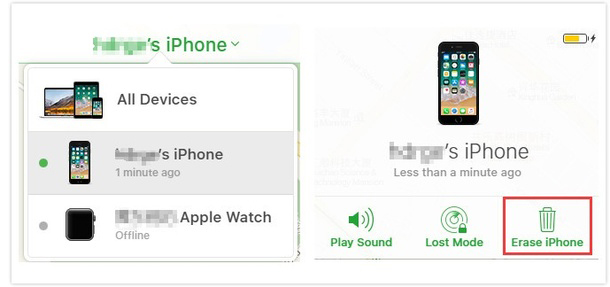
Paso 1Ve a sitio web de iCloud en su navegador, luego ingrese ingresando su ID de Apple y contraseña. Y haga clic Encuentra iPhone En el menú principal.
Paso 2Haga Clic en Para todos los dispositivos y selecciona tu iPhone. Entonces deberías ver una ventana emergente en la parte superior derecha. Seleccionar Borrar iphone en la ventana y confirme su selección.
Paso 3Espere a que su iPhone termine de borrarse. Mientras tanto, también desactivará su bloqueo. Si tiene una copia de seguridad de su iPhone almacenada en iCloud, puede restaurar la configuración, las fotos, las aplicaciones, etc. de su iPhone.
Tenga en cuenta que la restauración desde iTunes o la copia de seguridad de iCloud borrará todos sus datos actuales en el teléfono y serán reemplazados por los datos de la copia de seguridad desde la que está restaurando. Entonces, si no desea perder ningún dato, lo mejor es usar FoneLab iOS System Recovery para ayudarlo a habilitar su iPhone.
Sin embargo, no hay forma de hacer una copia de seguridad de los datos actuales en el dispositivo desactivado. Entonces, si no ha hecho una copia de seguridad de su iPhone en iTunes o iCloud, perderá todos los datos después de borrarlo.
Parte 4. Cómo arreglar un iPhone deshabilitado a través de iOS Unlocker
Si acaba de olvidar el código de acceso de iPhone, puede intentar Desbloqueador de iOS para desbloquear iPhone sin contraseña. Este es un método viable para eliminar el código de acceso del iPhoney, mientras tanto, eliminará los datos del iPhone. Puede continuar para aprender a usarlo o simplemente pasar a la siguiente parte y probar otra solución sin perder datos.

FoneLab lo ayuda a desbloquear la pantalla del iPhone, elimina el ID de Apple o su contraseña, elimina el tiempo de pantalla o el código de restricción en segundos.
- Te ayuda a desbloquear la pantalla del iPhone.
- Elimina la ID de Apple o su contraseña.
- Elimine el tiempo de pantalla o el código de restricción en segundos.
Paso 1Descarga e instala Desbloqueador de iOS en tu PC Entonces ábrelo.
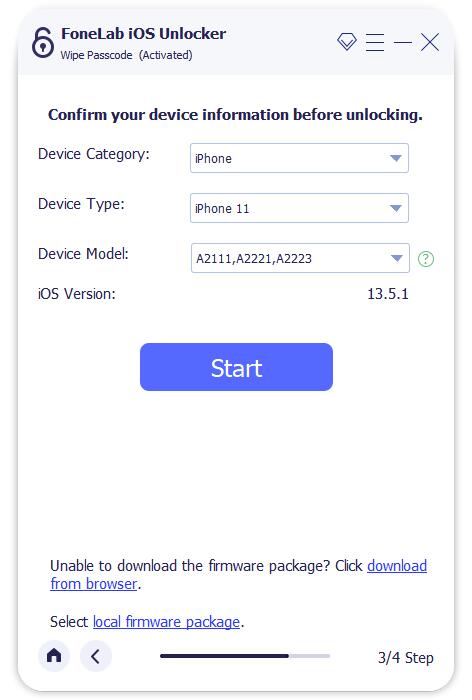
Paso 2Debe conectar el iPhone a la computadora aquí. Luego seleccione Limpiar código de acceso. Por supuesto, también puede elegir otras características aquí en consecuencia.

Paso 3Haga Clic en Inicio, elige la información de tu iPhone de la lista desplegable y haz clic Inicio Botón de nuevo.
Parte 5. Cómo arreglar un iPhone deshabilitado sin borrar
¿Hay alguna manera de reparar el iPhone deshabilitado sin pérdida de datos? Estoy feliz de decirles que la respuesta es sí.
FoneLab iOS recuperación del sistema, un potente software de recuperación del sistema iOS puede solucionar con todo tipo de problemas del sistema iOS como cómo salir del modo de recuperación, cómo arreglar la pantalla negra en iPhone, iPad pantalla blanca de la muerte fix, iPhone pantalla roja de la muerte fix, Pantalla azul de la muerte del iPhone 5s, cómo arreglar un iPhone congelado, y más. Por favor, lea a continuación un sencillo tutorial sobre el proceso de recuperación.
Paso 1Descargue el software de forma gratuita con el enlace de abajo a la derecha según el sistema operativo que ejecuta su computadora e instálelo después.
FoneLab le permite reparar el iPhone / iPad / iPod desde el modo DFU, el modo de recuperación, el logotipo de Apple, el modo de auriculares, etc. hasta el estado normal sin pérdida de datos.
- Solucionar problemas del sistema iOS deshabilitado.
- Extraiga datos de dispositivos iOS deshabilitados sin pérdida de datos.
- Es seguro y fácil de usar.
Paso 2Conecte su iPhone con la computadora a través de un cable USB. Escoger Recuperación del sistema de iOS Después de que el software reconoce el dispositivo.

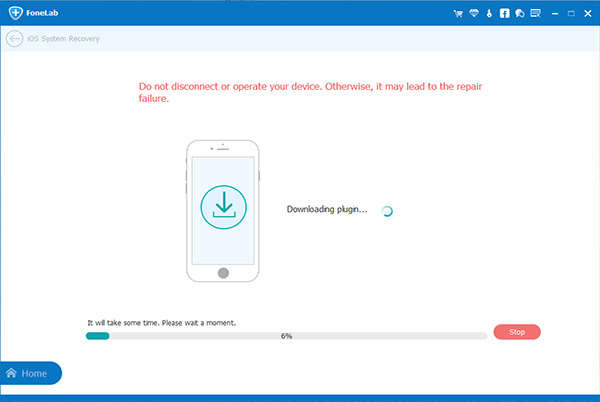
Paso 3El software puede detectar que el iPhone conectado está en un estado anormal y le pedirá que haga clic en Inicio Para comenzar.

Paso 4Se le pedirá que confirme la información sobre su iPhone. Hacer clic Reparacion si es correcto, pero si no, seleccione la información exacta manualmente antes de la reparación. Tomará algún tiempo descargar el complemento, no desconecte ni use su dispositivo durante el proceso. De lo contrario, puede llevar a la falla de reparación.
Si perdiste los datos del iPhone después arreglando errores del iPhone, puedes usar FoneLab iPhone de recuperación de datos a restaurar datos del iPhone con facilidad.
Parte 5. Preguntas frecuentes sobre cómo desbloquear un iPhone deshabilitado
¿Cómo se desbloquea un iPhone deshabilitado sin iTunes?
iCloud es otra forma de Apple de desbloquear un iPhone deshabilitado sin iTunes. Por supuesto, también puede probar FoneLab iOS Unlocker, una herramienta de terceros para eliminar el código de acceso del iPhone con solo hacer clic.
¿Puedes desbloquear un iPhone deshabilitado sin una computadora?
sí. Pero su función Find My iPhone debe estar habilitada antes. Luego, puede iniciar sesión en su cuenta de iCloud y eliminar la contraseña de forma remota.
iPhone está deshabilitado conectarse a iTunes, ¿cómo desbloquear?
Si su dispositivo no puede conectarse a iTunes, puede probar FoneLab iOS Unlocker. Te ayuda a desbloquear el iPhone con facilidad.
Eso es todo sobre cómo desbloquear un iPhone deshabilitado sin iTunes o iCloud o computadora. Estamos seguros de que hay uno que puede satisfacer su solicitud. ¿Por qué no descargarlo y probarlo ahora?
FoneLab le permite reparar el iPhone / iPad / iPod desde el modo DFU, el modo de recuperación, el logotipo de Apple, el modo de auriculares, etc. hasta el estado normal sin pérdida de datos.
- Solucionar problemas del sistema iOS deshabilitado.
- Extraiga datos de dispositivos iOS deshabilitados sin pérdida de datos.
- Es seguro y fácil de usar.



