
 Recuperación de datos iPhone
 Recuperación del sistema de iOS
 Respaldo y restauración de datos de iOS
 Desbloqueador de iOS
 Administrador de contraseñas de iPhone
 Cambiador de ubicación
 Android de Recuperación de Datos
 Extracción de datos de Android rotos
 Respaldo y restauración de datos de Android
 Android Unlocker
 FoneTrans para iOS
 borrador de datos de iPhone
 Limpiador de iPhone
 Convertidor HEIC
 HyperTrans
 Transferencia de WhatsApp para iOS
 Barrido Mac
 Recuperador de datos
 Recuperador de Datos Mac
 Video Converter Ultimate
 Grabador de pantalla
 Espejo del teléfono
- Parte 1: Desbloquear iPhone si olvidaste el código de acceso de la pantalla
- Parte 2: Cómo saltarse el bloqueo de activación en el iPhone
- Parte 3: Eliminar el bloqueo PIN de la tarjeta SIM en el iPhone
- Parte 4: Eliminar el bloqueo MDM del iPhone
- Parte 5: Eliminar el código de acceso de Tiempo en pantalla en el iPhone
- Parte 6: ¿Qué método debería elegir para desbloquear su iPhone?
 Desbloquee iPhone ahora
Desbloquee el ID de Apple, elimine la contraseña de la pantalla, omita el tiempo de pantalla.
- Desbloquear ID de Apple
- Omitir el bloqueo de activación de iCloud
- Herramienta de desbloqueo de Doulci iCloud
- Desbloquear Fábrica iPhone
- Bypass iPhone Passcode
- Restablecer contraseña de iPhone
- Desbloquear ID de Apple
- Desbloquear iPhone 8 / 8Plus
- Eliminación de bloqueo de iCloud
- Desbloqueo de iCloud Deluxe
- Bloqueo de pantalla iPhone
- Desbloquear iPad
- Desbloquear iPhone SE
- Desbloquear iPhone Tmobile
- Eliminar contraseña de ID de Apple
La guía definitiva para desbloquear el iPhone: métodos oficiales y FoneLab
 Actualizado por
Me he quedado sin acceso a mi iPhone más veces de las que me gustaría admitir.
Una vez, cambié mi código de acceso y lo olvidé en menos de una hora. En otra ocasión, compré un iPhone usado que resultó estar bloqueado con el ID de Apple de otra persona. En otra ocasión, cambié la tarjeta SIM y me apareció un PIN que había olvidado. Y luego está la vez que compré un iPhone usado gestionado por una empresa, y la vez que configuré Tiempo en Pantalla en el teléfono de mi hijo y olvidé el código de acceso inmediatamente.
Cinco situaciones diferentes. Cinco maneras diferentes de quedarse fuera. Y cinco maneras diferentes de volver a entrar.
Si estás leyendo esto, probablemente te encuentres en una de estas situaciones. Permíteme ayudarte a identificar cuál es y qué hacer al respecto.
Primero, averigua qué te está impidiendo el acceso.
Antes de intentar nada, mira la pantalla de tu iPhone. Aquí tienes una guía rápida:
| Lo que ves | Lo que significa | Saltar a |
|---|---|---|
| “El iPhone está desactivado” o aparece una pantalla para introducir el código de acceso. | Olvidaste tu contraseña de pantalla | Parte 1 |
| “Bloqueo de activación” o una dirección de correo electrónico de Apple ID diferente | El ID de Apple de otra persona está vinculado. | Parte 2 |
| “Se requiere PIN de la SIM” o “Introduzca el PIN” con un icono de tarjeta SIM. | Olvidaste tu PIN de la tarjeta SIM | Parte 3 |
| “Este iPhone está supervisado y gestionado por…” | Bloqueo MDM (dispositivo de empresa o escuela) | Parte 4 |
| Pantalla de código de acceso de Tiempo en pantalla | Olvidaste tu Código de tiempo de pantalla | Parte 5 |
Repasemos cada uno de ellos.
Además, también encontrarás pasos sencillos para desbloquear tu iPhone con otra operadora y poder usarlo más. Aunque tu iPhone esté bloqueado a tu operadora, puedes cambiarlo fácilmente a una nueva. Solo tienes que leer y aprender cómo desbloquear tu iPhone sin contraseña en casa.

Lista de Guías
- Parte 1: Desbloquear iPhone si olvidaste el código de acceso de la pantalla
- Parte 2: Cómo saltarse el bloqueo de activación en el iPhone
- Parte 3: Eliminar el bloqueo PIN de la tarjeta SIM en el iPhone
- Parte 4: Eliminar el bloqueo MDM del iPhone
- Parte 5: Eliminar el código de acceso de Tiempo en pantalla en el iPhone
- Parte 6: ¿Qué método debería elegir para desbloquear su iPhone?
Si olvidas el código de acceso de la pantalla, perderás tus datos. Cualquier método para eliminar un código de acceso olvidado borra todo el contenido del teléfono. Perdí algunas fotos antiguas que olvidé respaldar. Fue una lástima. Si tienes una copia de seguridad (iCloud o iTunes), puedes restaurarla después de desbloquear el teléfono.
Para el bloqueo de activación y el bloqueo MDM: es posible que necesite un comprobante de compra o la ayuda del propietario/organización original.
Respecto al PIN de la SIM: no perderás tus datos. El PIN de la SIM se almacena en la tarjeta SIM, no en el teléfono. Desbloquearlo no afectará a tus fotos ni a tus aplicaciones.
Para el código de acceso de Tiempo en pantalla: no perderás tus datos si lo restableces con tu ID de Apple o utilizas una herramienta.
Bien, vamos a ver qué fue lo que realmente me funcionó.
Parte 1: desbloquear iPhone ¿Olvidaste el código de acceso de la pantalla?
Esta es la situación más común. Sabes que el teléfono es tuyo. Simplemente no recuerdas los números que marcaste hace unos días.
Me ha pasado. Cambié mi contraseña por una "más segura" y una hora después no la recordaba.
Método 1: Usa tu código de acceso anterior (sin pérdida de datos)
Si cambiaste tu código de acceso recientemente, iOS te da un plazo de 72 horas para usar el anterior. Este es el único método que no borrará tus datos.
Esto es lo que hice:
Paso 1 Ingresé el código de acceso incorrecto varias veces hasta que apareció un mensaje: "¿ Ingrese su código de acceso anterior? "
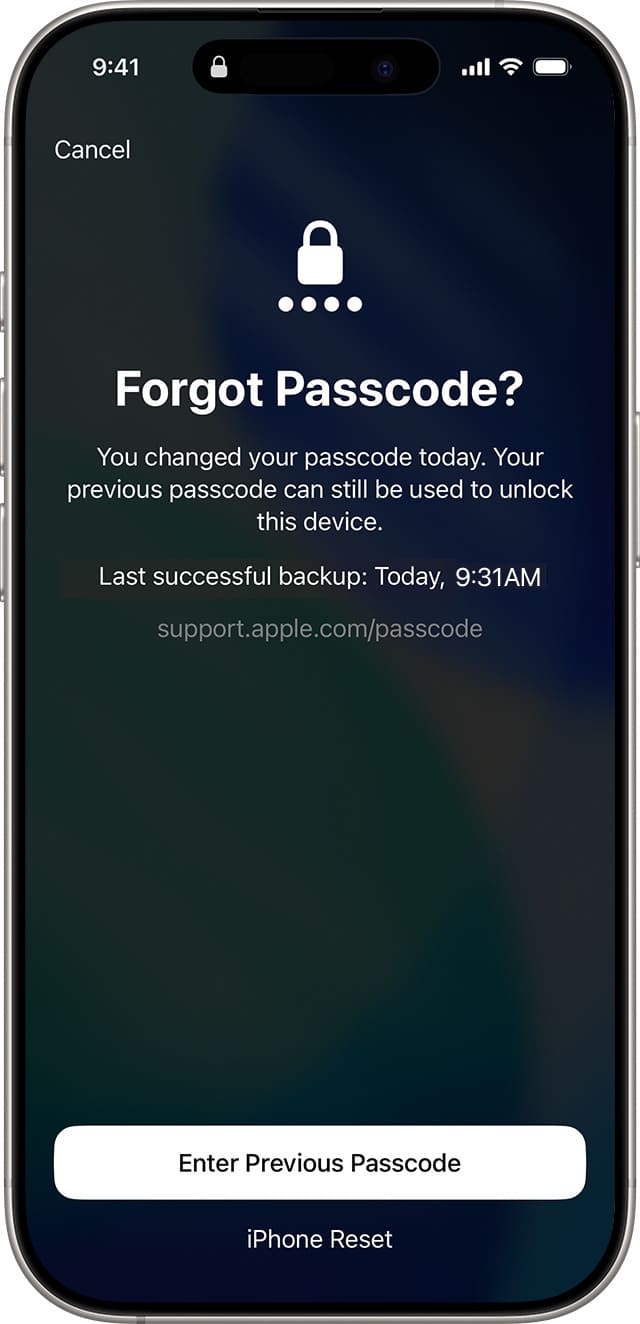
Paso 2: Lo pulsé e introduje mi antigua contraseña.
En el paso 3 ya estaba dentro. Todos mis datos seguían ahí.
Cuando esto funciona:
- Cambiaste tu contraseña en las últimas 72 horas.
- Todavía recuerdas el antiguo
Método 2: Utilizar la opción “Borrar iPhone” (iOS 15+)
Si no recuerdas tu código de acceso anterior o han transcurrido las 72 horas, la mejor alternativa es la opción de borrar la pantalla de bloqueo.
Esto es lo que hice en otra ocasión:
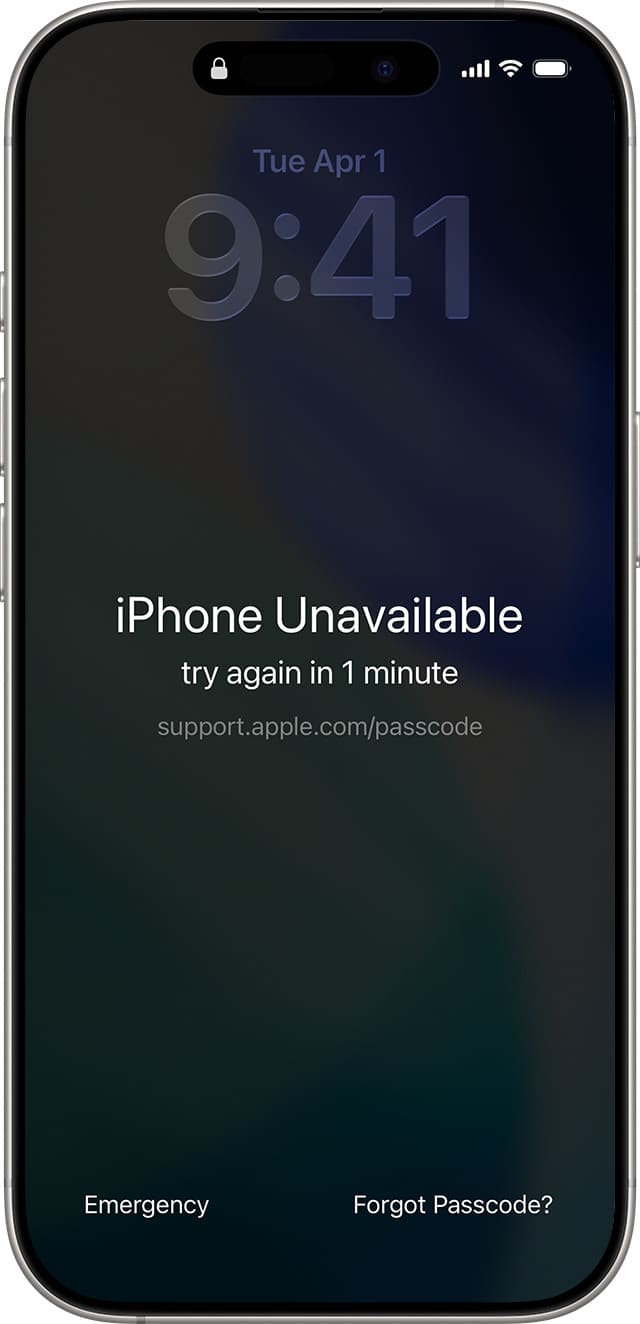
Paso 1: Seguí introduciendo códigos de acceso incorrectos hasta que el teléfono se bloqueó (unos 10 intentos).
Paso 2 La pantalla de bloqueo mostraba un botón de Borrar iPhone en la parte inferior.
Paso 3: Lo pulsé, introduje la contraseña de mi ID de Apple y el teléfono se borró solo.
Paso 4 Durante la configuración, restauré desde mi copia de seguridad de iCloud.
Cuando esto funciona:
- Tu iPhone tiene iOS 15 o posterior.
- Tu teléfono está conectado a Wi-Fi o a la red celular.
- Conoces la contraseña de tu ID de Apple.
Método 3: Borrado de iCloud (ordenador opcional)
Si tu teléfono no tiene iOS 15 o no ves el botón "Borrar iPhone", puedes usar iCloud desde cualquier navegador.
Paso 1: Ve a icloud.com/find e inicia sesión con tu ID de Apple.
Paso 2 Haz clic en Todos los dispositivos y selecciona tu iPhone bloqueado.
Paso 3 Haz clic en Borrar iPhone.
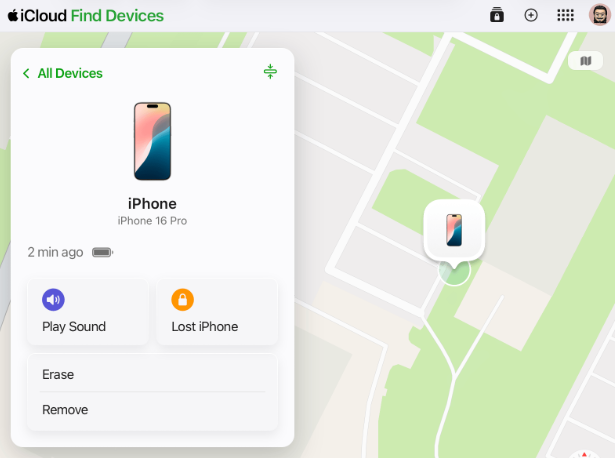
Paso 4 Espere a que finalice el borrado, luego configure el teléfono y restáurelo desde la copia de seguridad.
Método 4: Restaurar con un ordenador (iTunes, Finder o dispositivos Apple)
Si no tienes conexión Wi-Fi o no puedes acceder a iCloud, un ordenador puede salvarte.
Paso 1 Conecta tu iPhone a tu ordenador.
Paso 2 Abra iTunes (Windows/Macs antiguos), Finder (Macs más recientes) o Dispositivos Apple (Windows).
Paso 3 Si el ordenador reconoce el teléfono, haga clic en Restaurar iPhone.
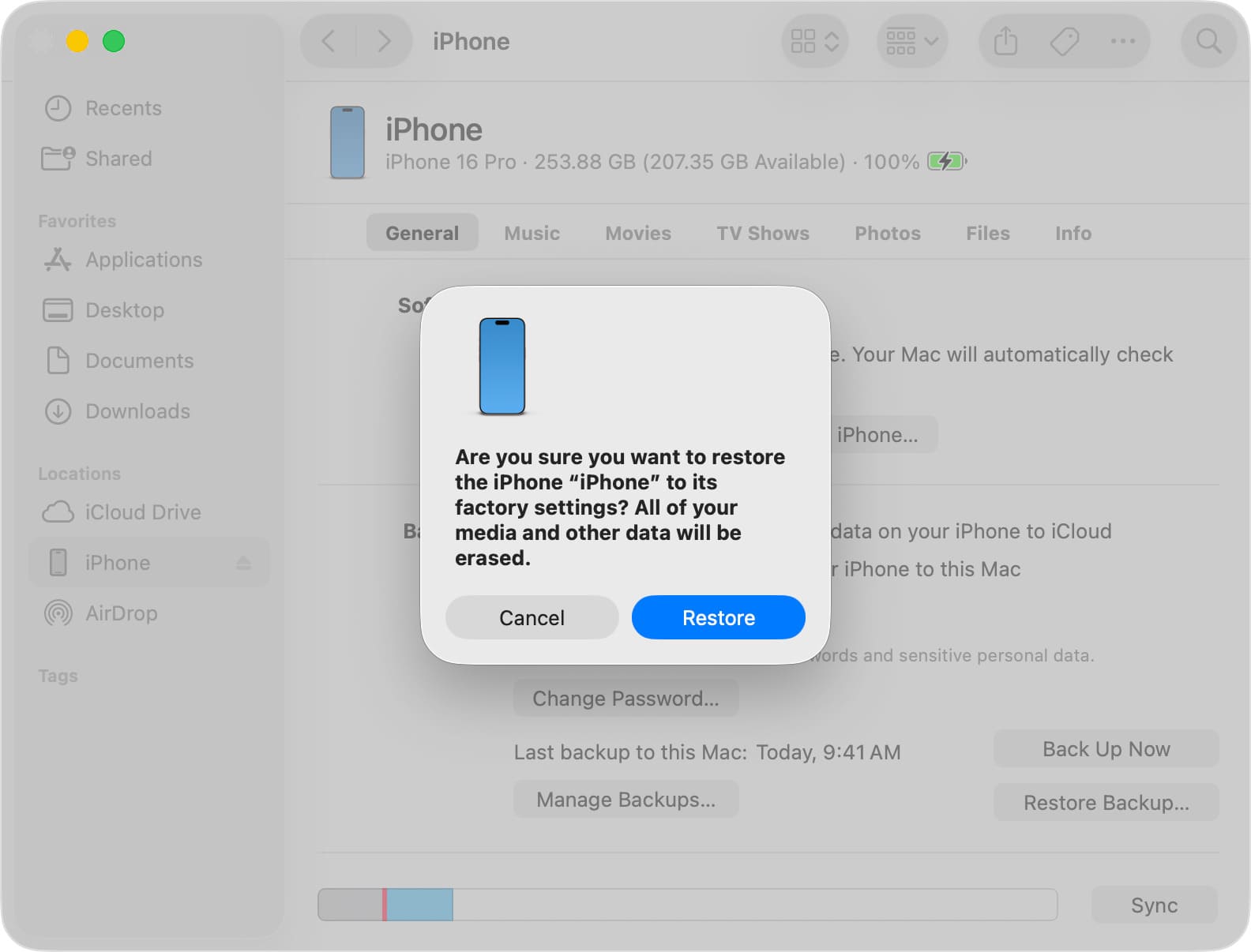
Paso 4 Si no funciona, pon el teléfono en modo de recuperación:
- Modelos de Face ID: Pulsa el botón de subir volumen, el de bajar volumen y, a continuación, mantén pulsado el botón lateral hasta que aparezca la pantalla de recuperación.
- Modelos de botón de inicio: Mantén pulsados el botón Inicio y el botón Superior/Lateral hasta que aparezca la pantalla de recuperación.
Paso 5 Haga clic en Restaurar y espere.
Método 5: Desbloqueador de iOS de FoneLab (Cuando fallan los métodos oficiales)
Si olvidaste tu contraseña de Apple ID o los métodos oficiales no funcionaron, FoneLab iOS Unlocker es una alternativa confiable. Puede ayudarte a desbloquear la pantalla de tu iPhone.
Lo usé en un iPhone antiguo del que había olvidado tanto el código de acceso como la contraseña del ID de Apple. El teléfono había estado guardado en un cajón durante dos años.
FoneLab lo ayuda a desbloquear la pantalla del iPhone, elimina el ID de Apple o su contraseña, elimina el tiempo de pantalla o el código de restricción en segundos.
- Te ayuda a desbloquear la pantalla del iPhone.
- Elimina la ID de Apple o su contraseña.
- Elimine el tiempo de pantalla o el código de restricción en segundos.
Paso 1: Descarga e instala FoneLab iOS Unlocker.
Paso 2 Ábrelo y haz clic en Desbloquear pantalla de iOS.
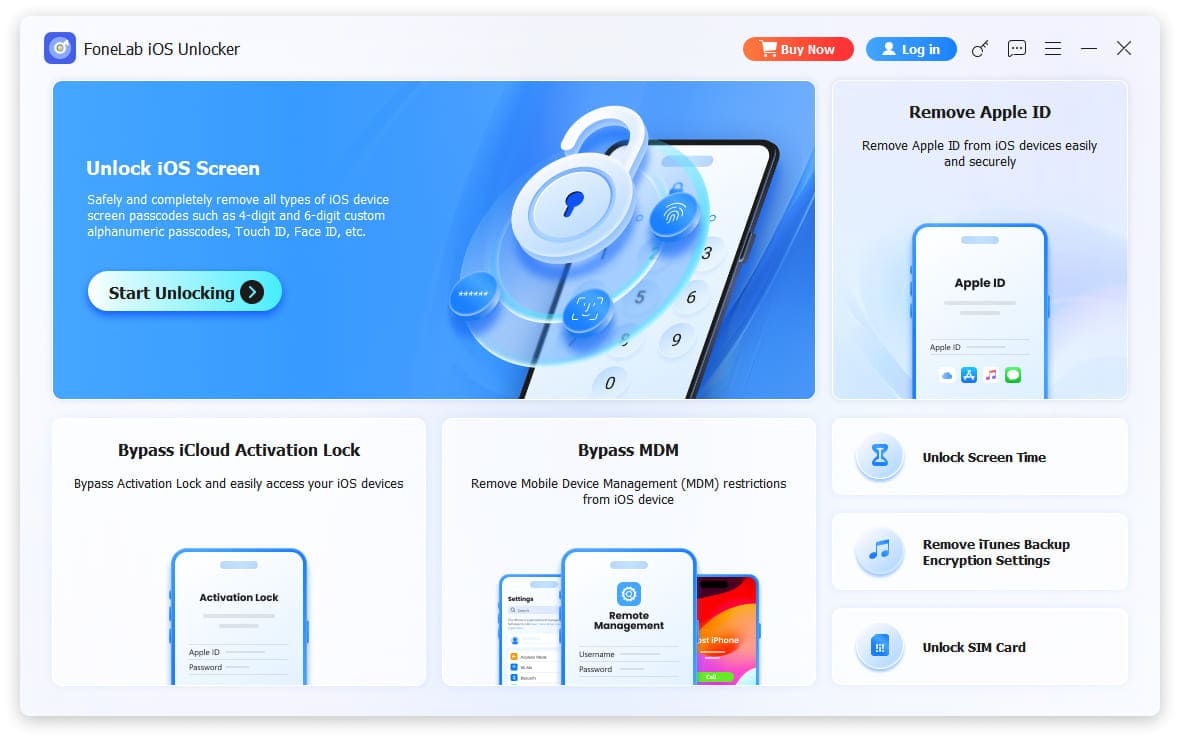
Paso 3 Conecta tu iPhone con un cable USB.
Paso 4 Sigue las instrucciones en pantalla para poner el teléfono en modo de recuperación . El software te muestra exactamente qué botones presionar según tu modelo de iPhone; es sencillo y tarda menos de un minuto.
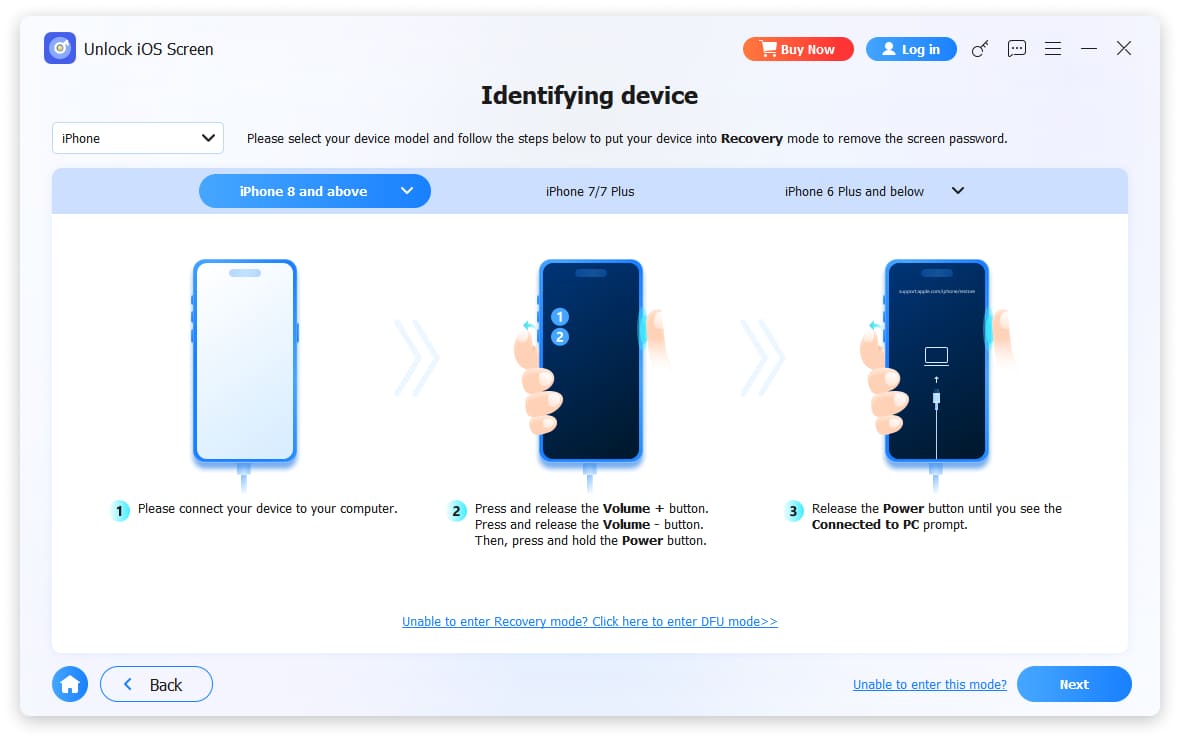
Paso 5 El software descarga el firmware y elimina el código de acceso en unos 15 minutos.
Paso 6 El teléfono se reinicia sin código de acceso. Configúralo con tu ID de Apple.
Parte 2: Cómo saltarse el bloqueo de activación en el iPhone
Esto me pasó cuando compré un iPhone usado a un vendedor que afirmaba haber cerrado sesión. No era cierto. Al llegar a casa y borrar los datos del teléfono, vi un ID de Apple extraño en la pantalla de activación.
Método 1: Póngase en contacto con el propietario anterior
Si puedes contactar con el vendedor, esta es la solución más rápida para eliminar el bloqueo de activación del iPhone.
Pídales que:
Paso 1: Ve a icloud.com/find e inicia sesión.
Paso 2 Haz clic en “Todos los dispositivos” y selecciona el iPhone.
Paso 3 Haga clic en Eliminar de la cuenta.
Eso es todo. El bloqueo ha desaparecido. Ahora puedes configurar el teléfono con tu propio ID de Apple.
Método 2: Contacta con el soporte técnico de Apple (si tienes el comprobante de compra).
Si no puedes contactar con el anterior propietario pero tienes el recibo, Apple puede ayudarte.
Apple ofrece dos maneras: por teléfono o en línea.
Opción A: Llama al soporte técnico de Apple.
Paso 1: Llama al soporte técnico de Apple y explícales que eres el propietario legítimo, pero que el dispositivo está bloqueado con el ID de Apple de otra persona.
Paso 2 Proporcione el número de serie del dispositivo (que se encuentra en la caja original o en la configuración, si está disponible).
Paso 3: Cargue o envíe por correo electrónico el comprobante de compra (el recibo debe mostrar el número de serie o IMEI).
Paso 4 Tras la verificación, Apple inicia el proceso de eliminación. Normalmente tarda entre 24 y 48 horas.
Opción B: Enviar una solicitud en línea
Paso 1 Vaya a al-support.apple.com.
Paso 2 Rellene el formulario de solicitud con su nombre, correo electrónico y número de teléfono.
Paso 3 Introduzca los detalles del dispositivo: modelo, número de serie o IMEI.
Paso 4: Suba el comprobante de compra: una foto del recibo donde se vea el número de serie o IMEI.
Paso 5: Enviar y esperar. Apple suele responder en un plazo de 3 a 5 días.
Notas importantes:
- Apple lo hará único Desactive el bloqueo de activación si tiene un comprobante de compra válido.
- El recibo debe mostrar el número de serie o IMEI del dispositivo.
- Si el dispositivo fue reportado como perdido o robado, Apple no lo desbloqueará.
Método 3: Desbloqueador de iOS de FoneLab (sin propietario, sin recibo)
Cuando compré ese iPhone bloqueado y el vendedor me bloqueó, no tenía recibo ni forma de contactarlo. FoneLab iOS Unlocker fue lo único que funcionó para saltarme el bloqueo de activación del iPhone.
FoneLab lo ayuda a desbloquear la pantalla del iPhone, elimina el ID de Apple o su contraseña, elimina el tiempo de pantalla o el código de restricción en segundos.
- Te ayuda a desbloquear la pantalla del iPhone.
- Elimina la ID de Apple o su contraseña.
- Elimine el tiempo de pantalla o el código de restricción en segundos.
Paso 1: Descarga e instala FoneLab iOS Unlocker.
Paso 2 Ábrelo y haz clic en Eliminar ID de Apple.
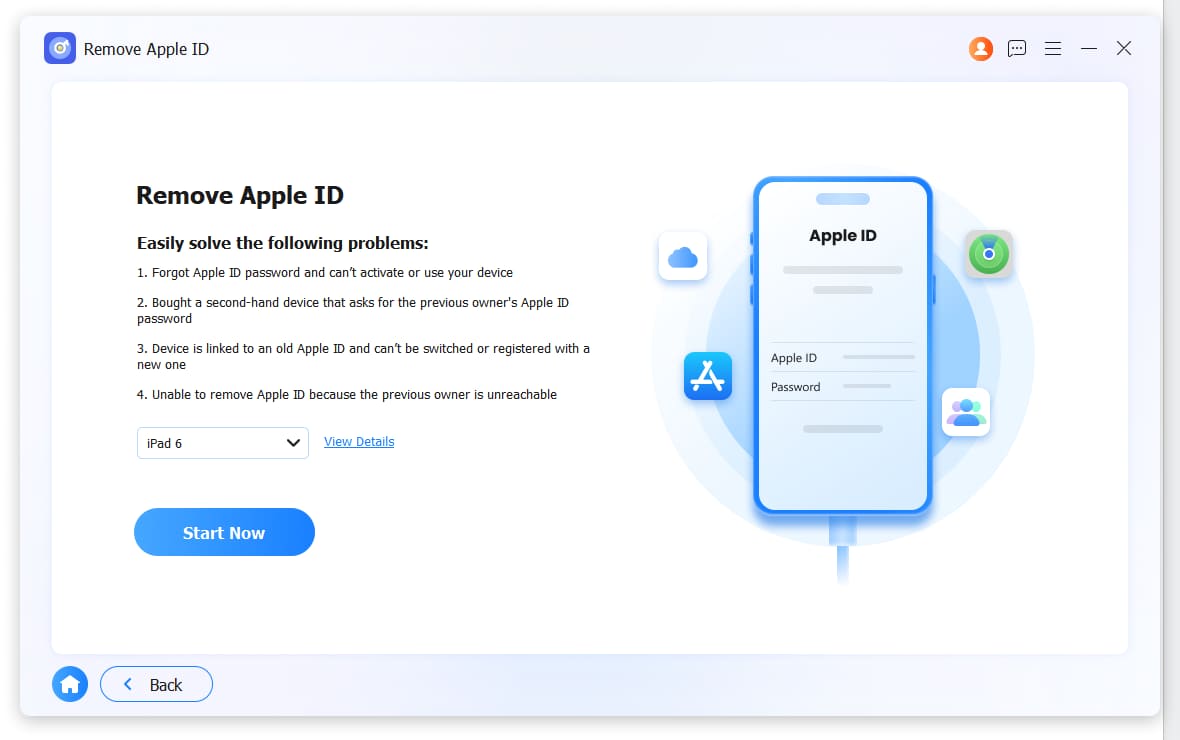
Paso 3 Conecta tu iPhone con un cable USB.
Paso 4 Siga las instrucciones en pantalla para habilitar la autenticación de dos factores . El software le guiará paso a paso; es muy sencillo.
Paso 5 Confirme la operación y el software eliminará el bloqueo de activación en aproximadamente 15-20 minutos.
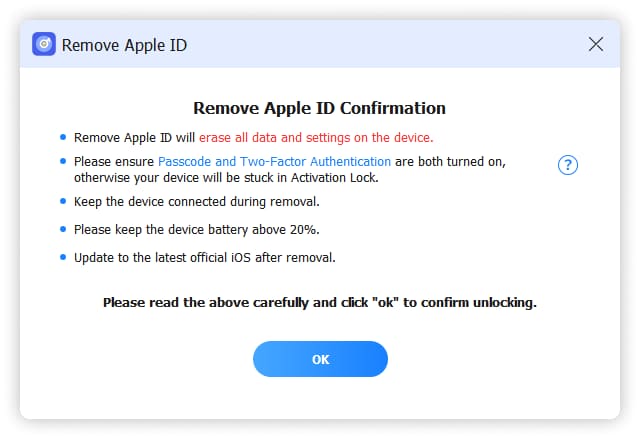
Paso 6 Configura el teléfono con tu propio ID de Apple.
Parte 3: Eliminar el bloqueo PIN de la tarjeta SIM en el iPhone
Esto me pilló totalmente desprevenida. Cambié la tarjeta SIM entre los teléfonos y, de repente, mi iPhone me pedía el PIN de la SIM , un código en el que no había pensado en años.
Método 1: Utilizar el código PUK
Cada tarjeta SIM tiene un código PUK (clave de desbloqueo personal) que permite restablecer el PIN de la SIM.
Esto es lo que hice:
Paso 1 Encontré el código PUK. Normalmente es:
- En la tarjeta de plástico en la que venía la tarjeta SIM
- En el portal de cuentas en línea de su operador
- En una pegatina dentro del embalaje de la tarjeta SIM.
Paso 2 En mi iPhone, después de ingresar el PIN de la SIM incorrecto varias veces, la pantalla mostró "La SIM está bloqueada. Ingrese el código PUK".
Paso 3 Introduje el código PUK.
Paso 4 El teléfono me pidió que configurara un nuevo PIN de la SIM. Introduje un nuevo código de 4 dígitos.
Paso 5: Ya estaba dentro. Se había restablecido el servicio celular.
Si no encuentra el código PUK:
- Llama al servicio de atención al cliente de tu operador. Te pedirán la información de tu cuenta y podrán proporcionarte el código PUK por teléfono.
Método 2: Póngase en contacto con su proveedor
Si no encuentras el código PUK en ningún sitio, tu operador aún puede ayudarte.
Esto es lo que hizo un amigo mío:
Paso 1 Llamó al número de atención al cliente de su operador (usando otro teléfono).
Paso 2. Verificó su identidad proporcionando la contraseña de su cuenta y respondiendo a las preguntas de seguridad.
Paso 3 El representante le dio el código PUK por teléfono.
Paso 4 Lo introdujo en su iPhone y configuró un nuevo PIN de la tarjeta SIM.
Método 3: Obtener una nueva tarjeta SIM (último recurso)
Si has agotado todos tus intentos de PUK y la tarjeta SIM está bloqueada permanentemente, o si no puedes verificar tu identidad con el operador, tu única opción es una nueva tarjeta SIM.
Paso 1: Dirígete a la tienda local de tu operador con tu identificación.
Paso 2 Solicita una tarjeta SIM de reemplazo con el mismo número de teléfono.
Paso 3: Inserta la nueva tarjeta SIM en tu iPhone y establece un nuevo PIN para la SIM.
Costo: Algunas compañías lo hacen gratis. Otras cobran una pequeña tarifa (entre 5 y 10 dólares).
Método 4: FoneLab iOS Unlocker (Desbloqueo de operador)
Si tu tarjeta SIM está bloqueada permanentemente y tu operador no te ayuda, o si compraste un iPhone usado que está bloqueado para otro operador, FoneLab iOS Unlocker ofrece un servicio de desbloqueo de operador.
FoneLab lo ayuda a desbloquear la pantalla del iPhone, elimina el ID de Apple o su contraseña, elimina el tiempo de pantalla o el código de restricción en segundos.
- Te ayuda a desbloquear la pantalla del iPhone.
- Elimina la ID de Apple o su contraseña.
- Elimine el tiempo de pantalla o el código de restricción en segundos.
Así es como funciona:
Paso 1 Descarga e instala FoneLab iOS Unlocker. Elige Desbloquear tarjeta SIM.
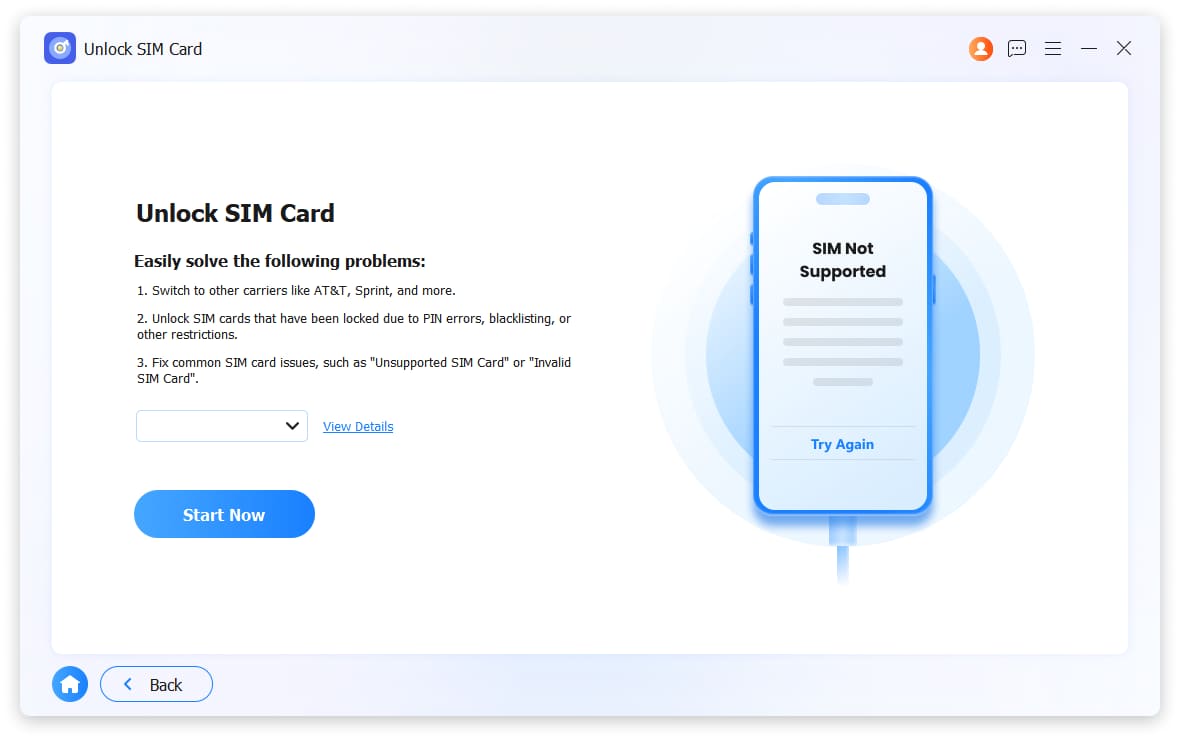
Paso 2 Sigue los pasos para olvidar la conexión Wi-Fi en tu dispositivo. Solo espera unos minutos.
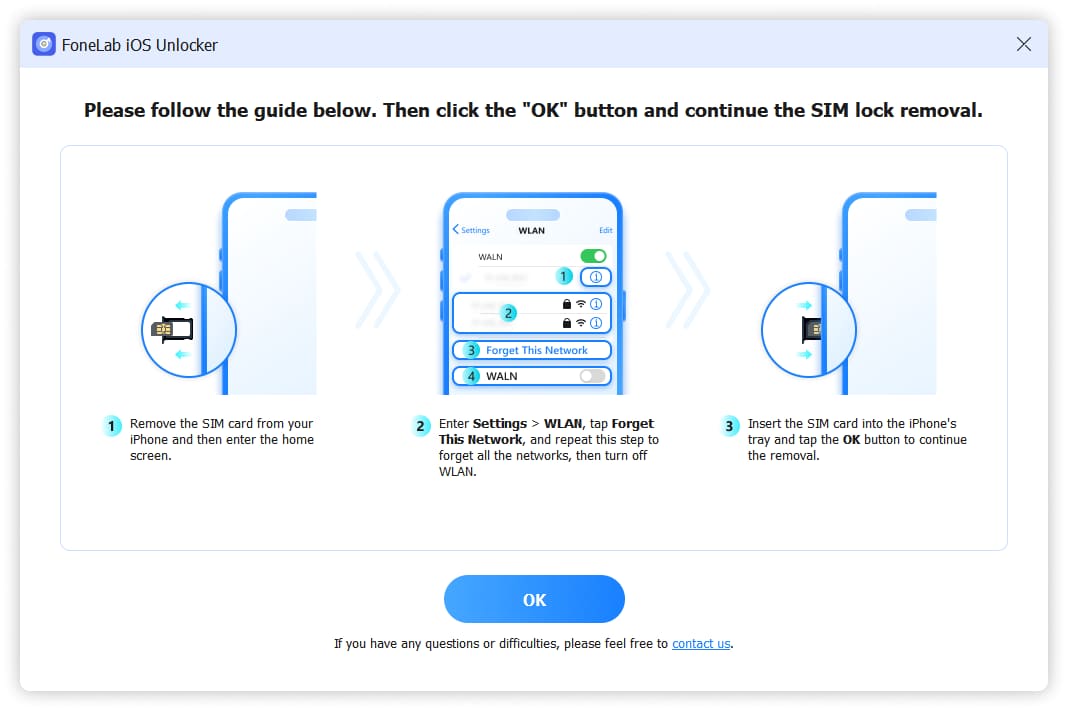
Una vez confirmado, reinicia tu iPhone e inserta cualquier tarjeta SIM. El bloqueo habrá desaparecido.
Esto funciona para la mayoría de las operadoras en todo el mundo.
Parte 4: Eliminar el bloqueo MDM del iPhone
Esto me pilló desprevenida hace unos años. Compré un iPhone usado en una plataforma online. Buen precio, parecía perfecto. Al configurarlo, todo parecía ir bien, hasta que intenté instalar una aplicación. Apareció un mensaje: «Este dispositivo está gestionado por una organización».
No tenía ni idea de lo que eso significaba. Resulta que el iPhone estaba registrado en Apple Business Manager o Apple School Manager . Estaba vinculado al perfil MDM (Gestión de Dispositivos Móviles) de una empresa. El anterior propietario lo había comprado en una liquidación de empresa, pero la compañía nunca eliminó el dispositivo de su sistema.
Si ves un mensaje como "Este iPhone está supervisado y administrado por..." o no puedes instalar aplicaciones, cambiar la configuración o actualizar iOS, se trata de un bloqueo MDM.
Método 1: Contactar con la organización (Gratis)
Si el dispositivo pertenece a una empresa o escuela, solo ellos pueden eliminar el perfil MDM.
Esto es lo que hice con ese iPhone:
Paso 1 Fui a la sección "Administración de dispositivos" en Configuración (normalmente en Configuración > General > VPN y administración de dispositivos ). Allí vi el nombre de la organización.
Paso 2 Busqué su información de contacto en internet y llamé a su departamento de informática.
Paso 3 Expliqué que había comprado el dispositivo de segunda mano y pregunté si podían eliminarlo de su sistema MDM.
Paso 4 Solicitaron el número de serie del dispositivo, verificaron que ya no figuraba en su inventario y lo retiraron de forma remota.
Paso 5 Reinicié el iPhone y el bloqueo MDM desapareció.
Importante: Esto solo funciona si la organización está dispuesta a ayudar. Si el dispositivo fue reportado como perdido o robado, no lo devolverán.
Método 2: Póngase en contacto con el propietario anterior
Si logras contactar a la persona que te vendió el dispositivo, es posible que pueda ayudarte, especialmente si fue esa persona quien configuró originalmente la gestión de dispositivos móviles (MDM).
Pídales que:
Paso 1 Inicie sesión en el portal MDM que utilizaron (Apple Business Manager, Apple School Manager o un sistema MDM de terceros).
Paso 2 Localiza el dispositivo en su inventario y retíralo.
Paso 3 Una vez eliminado, el bloqueo MDM desaparecerá después de reiniciar el sistema.
Método 3: FoneLab iOS Unlocker (Eliminar MDM)
Si no puedes ponerte en contacto con la organización o el propietario anterior, o si se niegan a ayudarte, FoneLab iOS Unlocker tiene una función para eliminar los bloqueos MDM.
FoneLab lo ayuda a desbloquear la pantalla del iPhone, elimina el ID de Apple o su contraseña, elimina el tiempo de pantalla o el código de restricción en segundos.
- Te ayuda a desbloquear la pantalla del iPhone.
- Elimina la ID de Apple o su contraseña.
- Elimine el tiempo de pantalla o el código de restricción en segundos.
Utilicé esta herramienta para un amigo que compró un iPhone usado bloqueado a una empresa que había cerrado. No había forma de contactar con nadie.
Esto es lo que hicimos:
Paso 1: Descargamos e instalamos FoneLab iOS Unlocker.
Paso 2 Lo abrimos y seleccionamos Bypass MDM.
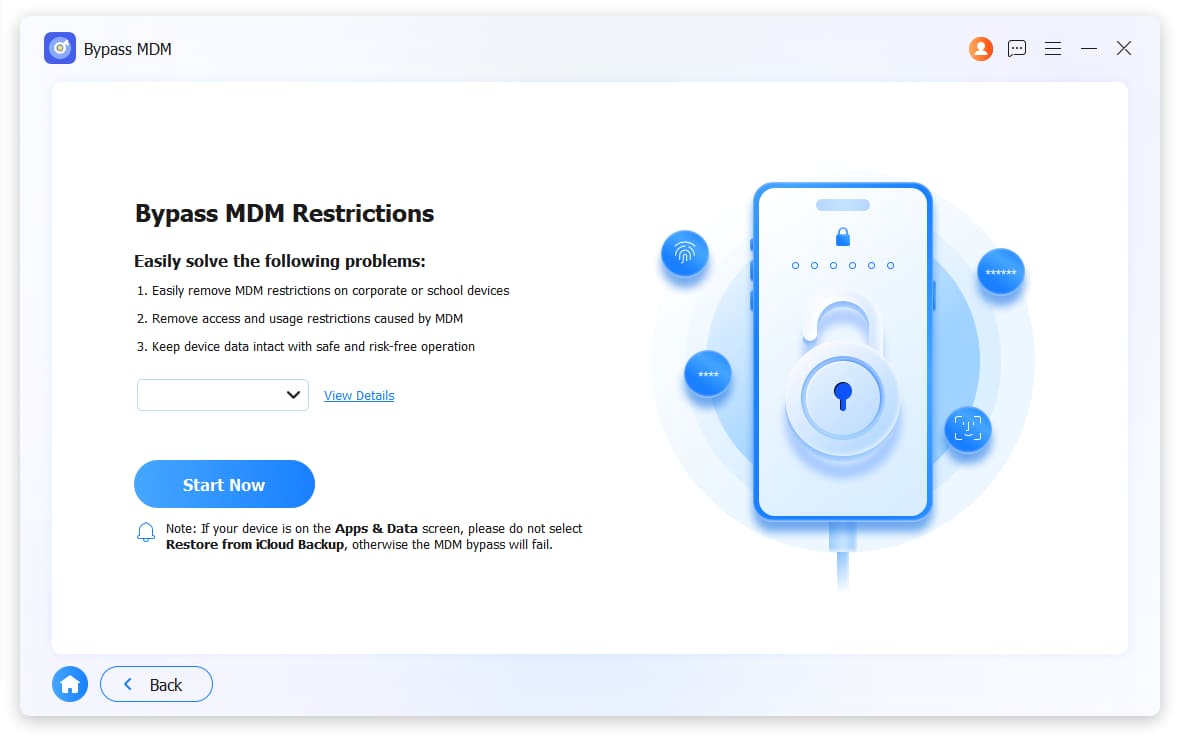
Paso 3 Conectamos el iPhone con un cable USB.
Paso 4 El software nos guió para desactivar la protección contra robo de dispositivos o la función Buscar mi.
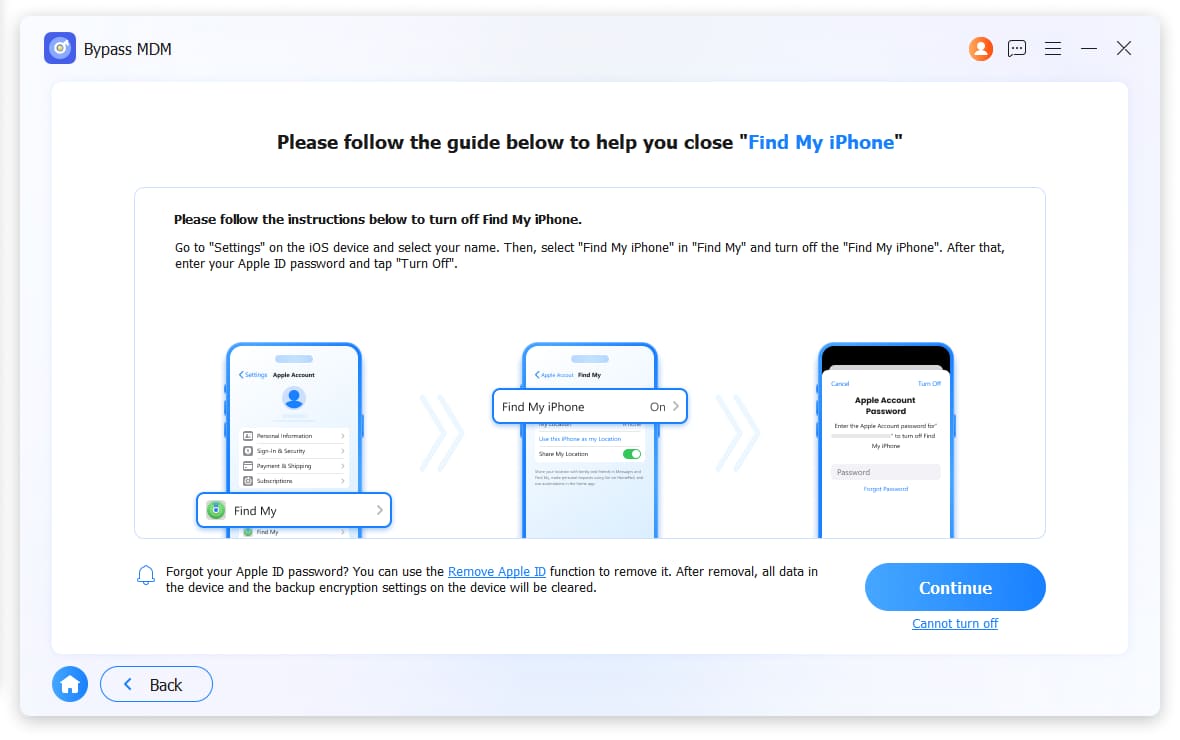
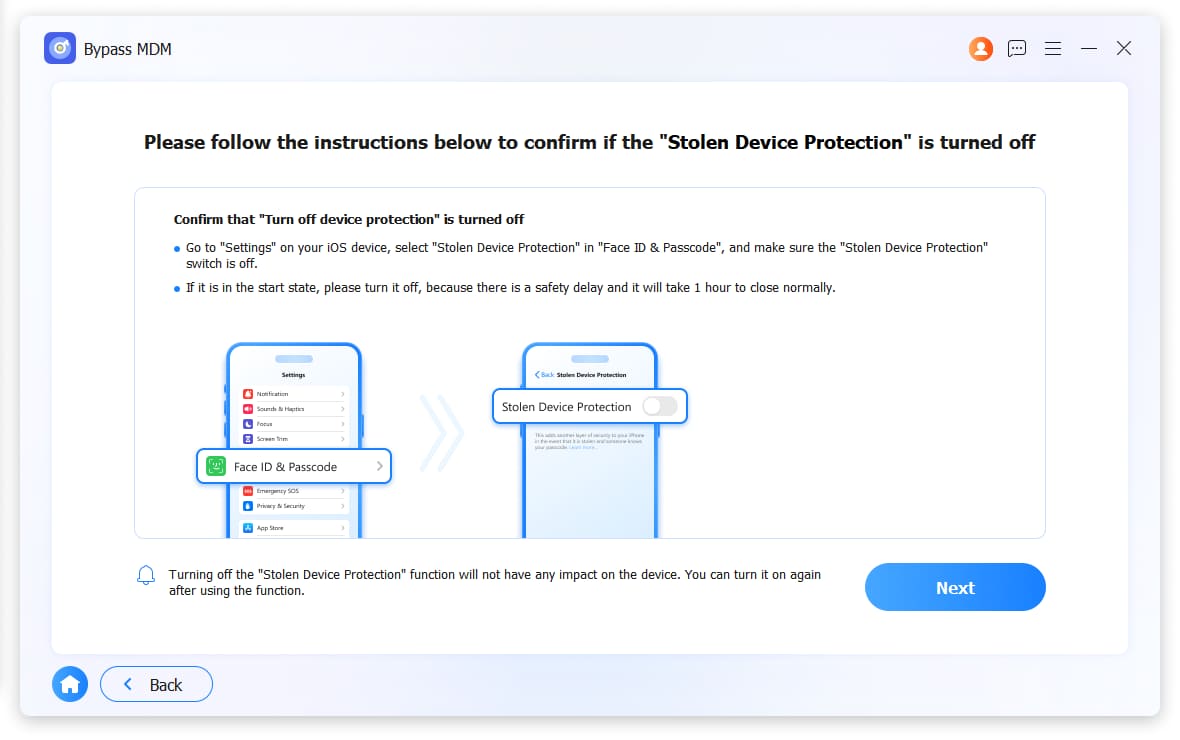
Paso 5. Comenzará a eliminar MDM después de la confirmación.
Importante: Esto funciona con la mayoría de los sistemas de bloqueo MDM, pero si el dispositivo está registrado en Apple Business Manager con una organización que aún existe, es posible que puedan volver a registrarlo de forma remota. Asegúrese de desactivar el registro automático en Ajustes después de desbloquearlo.
FoneLab lo ayuda a desbloquear la pantalla del iPhone, elimina el ID de Apple o su contraseña, elimina el tiempo de pantalla o el código de restricción en segundos.
- Te ayuda a desbloquear la pantalla del iPhone.
- Elimina la ID de Apple o su contraseña.
- Elimine el tiempo de pantalla o el código de restricción en segundos.
Parte 5: Eliminar el código de acceso de Tiempo en pantalla en el iPhone
Esto me frustró más de lo que quisiera admitir. Configuré Tiempo en Pantalla en el iPhone de mi hijo para limitar el uso de aplicaciones. Unos meses después, necesité cambiar la configuración y no recordaba el código de acceso que había establecido.
Si te quedas atascado en la pantalla del código de acceso de Tiempo en pantalla y no puedes cambiar las restricciones ni desactivar Tiempo en pantalla, esto es lo que me funcionó a mí.
Método 1: Usa tu ID de Apple para restablecer (iOS 13.4+)
Si utilizas iOS 13.4 o posterior, Apple ha añadido una forma de restablecer el código de acceso de Tiempo en pantalla mediante tu ID de Apple.
Esto es lo que hice:
Paso 1 En la pantalla de código de acceso de Tiempo en pantalla, pulsé ¿ Olvidó su código de acceso?.
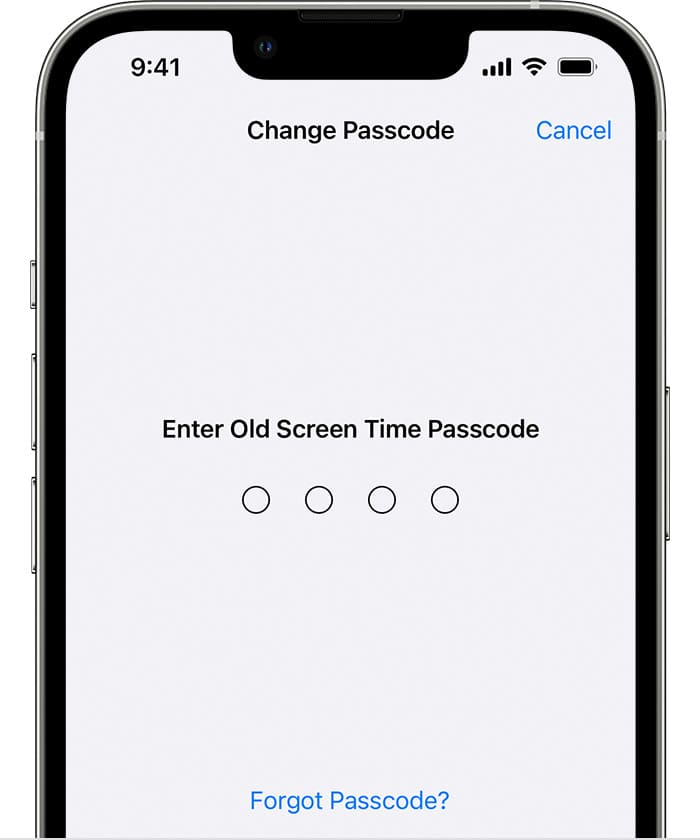
Paso 2 El teléfono me pidió mi ID de Apple y mi contraseña.
Paso 3: Introduje los datos y el código de acceso de Tiempo en pantalla se restableció inmediatamente.
Paso 4: Establecí una nueva contraseña y, esta vez, la anoté.
Cuando esto funciona:
- Tu iPhone tiene iOS 13.4 o posterior.
- Recuerdas la contraseña de tu ID de Apple
- Tú fuiste quien configuró Tiempo en pantalla
Método 2: Restaurar con un ordenador (si dispone de una copia de seguridad)
Si no puedes restablecerlo con tu ID de Apple (quizás no lo recuerdas o estás usando una versión anterior de iOS), puedes restaurar el iPhone desde una copia de seguridad anterior a la activación de Tiempo en pantalla.
Esto es lo que hice con un iPhone antiguo:
Paso 1: Conecté el iPhone a mi ordenador y abrí iTunes (o Finder en los Mac más recientes).
Paso 2 Restauré el iPhone desde una copia de seguridad que hice antes de configurar Tiempo en pantalla.
Paso 3 Después de la restauración, se deshabilitó Tiempo en pantalla.
Importante: Esto solo funciona si tienes una copia de seguridad de antes de que se activara Tiempo en pantalla. Si no la tienes, este método no te servirá.
Método 3: FoneLab iOS Unlocker (Eliminar el código de acceso de Tiempo en pantalla)
Si no tienes una copia de seguridad y no puedes restablecerla con tu ID de Apple, FoneLab iOS Unlocker puede eliminar el código de acceso de Tiempo en pantalla sin borrar tus datos.
Utilicé esta función cuando olvidé la contraseña de Tiempo en pantalla del iPhone de mi hijo y necesitaba que se eliminaran las restricciones de inmediato.
Esto es lo que hice:
Paso 1: Descargué e instalé FoneLab iOS Unlocker.
Paso 2 Lo abrí y seleccioné Desbloquear tiempo de pantalla.
Paso 3 Conecté el iPhone con un cable USB.
Paso 4 Elija cómo se configura la contraseña de tiempo de pantalla desde Configurar directamente en el dispositivo o a través de Configuración familiar.
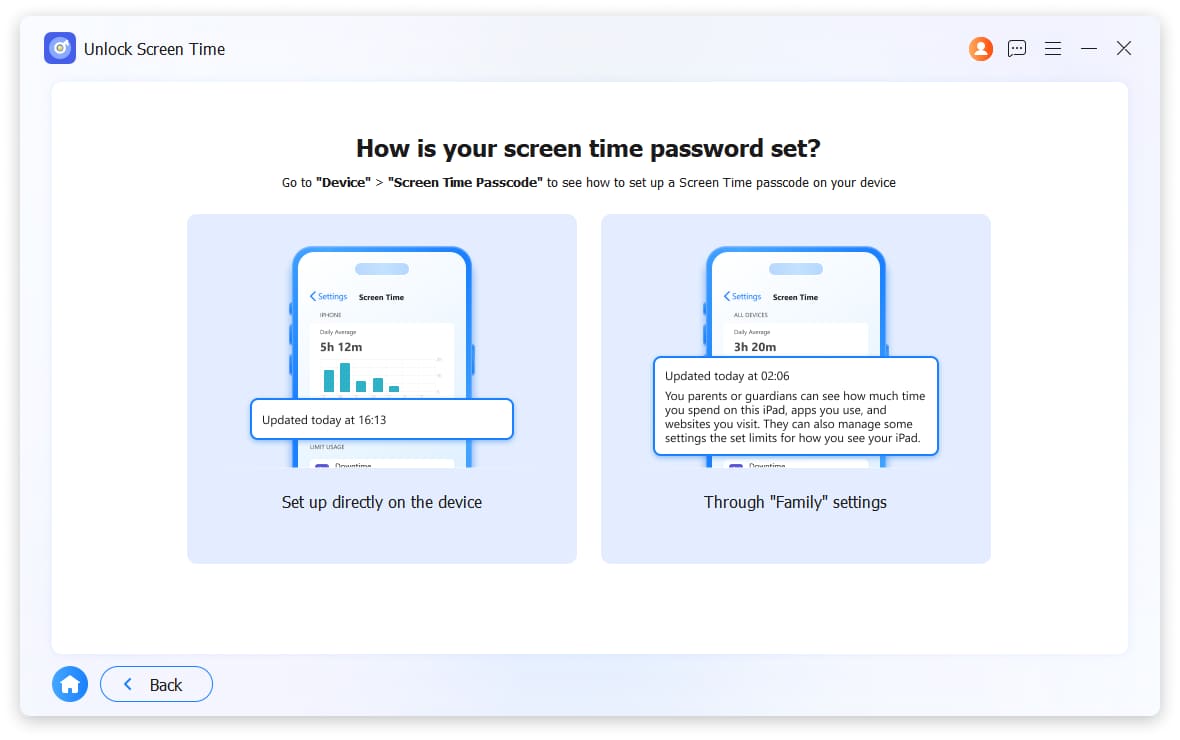
Paso 5 Haga clic en el botón Comenzar ahora.
Importante: Esto elimina el código de acceso, pero la función Tiempo en pantalla permanece activada. Puedes ir a Ajustes y desactivarla o establecer un nuevo código de acceso.
FoneLab lo ayuda a desbloquear la pantalla del iPhone, elimina el ID de Apple o su contraseña, elimina el tiempo de pantalla o el código de restricción en segundos.
- Te ayuda a desbloquear la pantalla del iPhone.
- Elimina la ID de Apple o su contraseña.
- Elimine el tiempo de pantalla o el código de restricción en segundos.
Parte 6: ¿Qué método debería elegir para desbloquear su iPhone?
Aquí tienes una referencia rápida. FoneLab iOS Unlocker funciona con los cinco tipos de bloqueo.
| Tu situación | Métodos oficiales | Desbloqueador de FoneLab iOS |
|---|---|---|
| Parte 1: Olvidé el código de acceso de la pantalla | Borrado de iCloud, restauración de ordenador, etc. | ✅ Obras |
| Parte 2: Bloqueo de activación | Contacta con el propietario, Soporte técnico de Apple | ✅ Obras |
| Parte 3: Bloqueo del PIN de la tarjeta SIM | Código PUK, contacte con el operador. | ✅ Obras |
| Parte 4: Bloqueo MDM | Organización de contacto, Propietario de contacto | ✅ Obras |
| Parte 5: Código de acceso para el tiempo de pantalla | Restablecer con ID de Apple, Restaurar ordenador | ✅ Obras |
Si los métodos oficiales no funcionan, o si olvidaste la contraseña de tu ID de Apple, no tienes el recibo, no puedes contactar al propietario anterior o la organización no te ayuda, FoneLab es la herramienta que finalmente me funcionó.
Lo que aprendí (para que tú no tengas que hacerlo)
Después de quedarme sin acceso a mi propio iPhone varias veces, y de ayudar a amigos en las mismas situaciones, esto es lo que le diría a mi yo del pasado:
1. Haz copias de seguridad de tu teléfono con regularidad. Si tienes una copia de seguridad, borrar el teléfono solo será un inconveniente, no un desastre.
2. Si cambiaste recientemente el código de acceso de tu pantalla, prueba primero con el anterior. iOS te da un plazo de 72 horas. Este es el único método que no borrará tus datos.
3. Para restablecer el código de acceso de Tiempo en pantalla, intenta hacerlo primero con tu ID de Apple. iOS 13.4 y versiones posteriores añadieron esta función; es gratuita y solo toma unos segundos.
4. En caso de bloqueos MDM, intente contactar primero con la organización. Si el dispositivo se adquirió legalmente, normalmente lo desactivarán.
5. Si vas a comprar un iPhone usado, comprueba si tiene bloqueo MDM antes de pagar. Ve a Ajustes > General > VPN y gestión de dispositivos . Si ves un perfil de gestión, pídele al vendedor que lo elimine.
6. Guarda el código PUK de tu tarjeta SIM en un lugar seguro. Toma una foto del empaque de la tarjeta SIM y guárdala en una nota segura.
7. Si tienes problemas con el Bloqueo de Activación y tienes el comprobante de compra, usa el formulario en línea de Apple. Visita al-support.apple.com . Es gratis y funciona.
8. Si has probado de todo y aún no puedes acceder, FoneLab es la herramienta que finalmente me funcionó. No pierdas el tiempo en sitios web sospechosos de "desbloqueo gratuito"; casi me estafan dos veces.
Quedarse sin acceso al iPhone es frustrante. Ya sea por el código de acceso de la pantalla, el bloqueo de activación, el PIN de la SIM, el bloqueo MDM o el código de acceso de Tiempo en pantalla, tienes un dispositivo que te pertenece y no puedes usarlo.
Pero después de haber pasado por las cinco yo mismo, y de haber ayudado a amigos a pasar por las suyas, puedo decirte que siempre hay una manera de volver.
Para el código de acceso de pantalla, tienes los métodos oficiales de Apple y FoneLab como alternativa. Para el bloqueo de activación, contacta al propietario anterior o a Apple. Para el PIN de la SIM, tu operador es tu mejor aliado. Para el bloqueo MDM, contacta a la organización o al propietario anterior. Para el código de acceso de Tiempo en pantalla, intenta restablecerlo primero con tu ID de Apple.
Y cuando todo lo demás falla, FoneLab te ofrece la solución para los cinco problemas.
No estoy aquí para convencerte de que uses ninguna herramienta en particular. Simplemente te estoy contando lo que realmente me funcionó a mí en cada una de estas situaciones.
Espero que esto te ahorre las horas de prueba y error que yo pasé. ¡Buena suerte! Y no olvides hacer una copia de seguridad la próxima vez. Yo desde luego no lo haré.
FoneLab lo ayuda a desbloquear la pantalla del iPhone, elimina el ID de Apple o su contraseña, elimina el tiempo de pantalla o el código de restricción en segundos.
- Te ayuda a desbloquear la pantalla del iPhone.
- Elimina la ID de Apple o su contraseña.
- Elimine el tiempo de pantalla o el código de restricción en segundos.