
 Recuperación de datos iPhone
 Recuperación del sistema de iOS
 Respaldo y restauración de datos de iOS
 Desbloqueador de iOS
 Administrador de contraseñas de iPhone
 Cambiador de ubicación
 Android de Recuperación de Datos
 Extracción de datos de Android rotos
 Respaldo y restauración de datos de Android
 Android Unlocker
 FoneTrans para iOS
 borrador de datos de iPhone
 Limpiador de iPhone
 Convertidor HEIC
 HyperTrans
 Transferencia de WhatsApp para iOS
 Barrido Mac
 Recuperador de datos
 Recuperador de Datos Mac
 Video Converter Ultimate
 Grabador de pantalla
 Espejo del teléfono
- Parte 1. Requisitos para restaurar desde iCloud Backup
- Parte 2. Cómo restaurar desde la copia de seguridad de iCloud directamente
- Parte 3. Cómo restaurar desde iCloud Backup en el sitio web de iCloud
- Parte 4. Cómo restaurar desde iCloud Backup con FoneLab iPhone Data Recovery
- Parte 5. Preguntas frecuentes sobre cómo restaurar desde la copia de seguridad de iCloud
Cómo restaurar la copia de seguridad de iCloud: 3 formas de hacerlo cómodamente
 Publicado por Lisa ou / 29 de julio de 2024 09:00
¡Buen día! Perdí muchos de mis datos por razones desconocidas. No estoy seguro de si alguien usó mi dispositivo Apple o si se debe a fallas de software. Afortunadamente, regularmente hago copias de seguridad de mis dispositivos Apple con iCloud para proteger sus datos. Sin embargo, no sé cómo restaurar desde las copias de seguridad de iCloud. Por favor enséñame cómo. ¡Gracias!
La restauración de iCloud ayuda a los usuarios a recuperar y restaurar datos de las copias de seguridad después de una pérdida de datos o una falla del sistema. Esta técnica preserva y recupera datos importantes. Vale la pena leer esta publicación antes de que contenga las 3 formas de restaurar desde una copia de seguridad de iCloud. Vea más mientras navega a continuación.


Con FoneLab para iOS, recuperará los datos perdidos / eliminados del iPhone, incluidas fotos, contactos, videos, archivos, WhatsApp, Kik, Snapchat, WeChat y más datos de su copia de seguridad o dispositivo de iCloud o iTunes.
- Recupere fotos, videos, contactos, WhatsApp y más datos con facilidad.
- Vista previa de datos antes de la recuperación.
- iPhone, iPad y iPod touch están disponibles.

Lista de Guías
- Parte 1. Requisitos para restaurar desde iCloud Backup
- Parte 2. Cómo restaurar desde la copia de seguridad de iCloud directamente
- Parte 3. Cómo restaurar desde iCloud Backup en el sitio web de iCloud
- Parte 4. Cómo restaurar desde iCloud Backup con FoneLab iPhone Data Recovery
- Parte 5. Preguntas frecuentes sobre cómo restaurar desde la copia de seguridad de iCloud
Parte 1. Requisitos para restaurar desde iCloud Backup
Antes de restaurar desde una copia de seguridad de iCloud, haga algunos preparativos para garantizar una restauración exitosa y sin esfuerzo. En esta sección, verá la máxima prioridad antes de restaurar desde la copia de seguridad de iCloud. Desplázate hacia abajo y merece la pena porque están explicados detalladamente.
- Asegúrate de tener datos respaldados en iCloud.
- Conexión a Internet estable: la restauración de iCloud puede transferir cantidades significativas de datos. Algunos incluidos son aplicaciones, imágenes, videos y configuraciones. Una conexión a Internet estable y rápida reduce el tiempo necesario para completar el proceso de restauración. Además, una conexión débil puede generar retrasos durante las transferencias de datos.
- Porcentaje de batería completa: se requiere un porcentaje de batería completa para la restauración de iCloud para garantizar que la operación se complete sin interrupciones debido al largo proceso. Si la batería se agota durante el proceso de restauración, es posible que la restauración falle y provoque la pérdida de datos. También reduce la posibilidad de que surjan problemas si el dispositivo se apaga inesperadamente.
- Suficiente espacio de almacenamiento: un almacenamiento suficiente significa que todos sus datos se pueden restaurar por completo. Cumplir este requisito también podría evitar la corrupción o daños a los datos. Un almacenamiento insuficiente puede provocar errores o interrupciones durante el procedimiento de restauración.
- Credenciales de ID de Apple correctas: las credenciales de ID de Apple confirman su identidad y permiten que solo los usuarios autorizados accedan a los datos de respaldo de iCloud durante la recuperación. Si es así, utilizar las credenciales de ID de Apple correctas garantiza que sus datos permanezcan seguros y confidenciales.
- Realice una copia de seguridad de los datos actuales: las copias de seguridad periódicas garantizan la seguridad de los datos más recientes y más importantes. Una copia de seguridad actual garantiza que todos los datos recientes estén seguros mientras se restauran en un dispositivo nuevo o antiguo.
¿Crees que cumples con los requisitos para la restauración de iCloud? ¡Eso seria genial! Tenga en cuenta que la información anterior es importante pero no obligatoria. Continúe leyendo esta publicación para ver cómo restaurar iCloud a partir de copias de seguridad.
Con FoneLab para iOS, recuperará los datos perdidos / eliminados del iPhone, incluidas fotos, contactos, videos, archivos, WhatsApp, Kik, Snapchat, WeChat y más datos de su copia de seguridad o dispositivo de iCloud o iTunes.
- Recupere fotos, videos, contactos, WhatsApp y más datos con facilidad.
- Vista previa de datos antes de la recuperación.
- iPhone, iPad y iPod touch están disponibles.
Parte 2. Cómo restaurar desde la copia de seguridad de iCloud directamente
La función de copia de seguridad integrada de tu iPhone y iPad es iCloud. Por eso no sorprende que el iPhone y el iPad tengan herramientas integradas para almacenamiento basado en la nube. Cuando restaura una copia de seguridad de iCloud directamente en los dispositivos Apple mencionados, no necesita visitar el sitio web de almacenamiento basado en la nube ni descargar aplicaciones o herramientas adicionales. Antes de utilizar esta técnica, debe realizar un restablecimiento de fábrica. Requiere que su iPhone y iPad estén en su estado predeterminado.
Sin embargo, debes conocer algunas precauciones antes de aprender cómo restaurar datos desde iCloud directamente. Restaurar la copia de seguridad de iCloud eliminará los datos y la configuración de sus dispositivos Apple. A continuación se muestran instrucciones detalladas para restaurar directamente la copia de seguridad de iCloud para iPhone y iPad.
Quizás se pregunte por qué se combinan los procesos de iPad y iPhone. La razón es que solo tienen los mismos botones para tocar y la misma interfaz.
Paso 1: Abre tu iPhone o iPad y selecciona la app Ajustes . A continuación, pulsa el botón General en la pantalla principal. Se abrirá una nueva pantalla. Selecciona la opción Transferir o Restablecer iPhone/iPad para ver más opciones. El dispositivo Apple te pedirá la contraseña de tu ID de Apple y el código de acceso de tu iPhone o iPad. Introduce la información correctamente para restablecer de fábrica tu iPhone o iPad y pulsa el botón Continuar.

Paso 2: El iPhone o iPad se reiniciará. A continuación, verás la interfaz de configuración. Solo tienes que seguir las instrucciones en pantalla. Luego, selecciona el botón «Desde copia de seguridad de iCloud» cuando llegues al botón «Transferir tus apps y datos» . Inicia sesión en la cuenta de Apple ID donde guardaste la copia de seguridad. Después, elige la copia de seguridad más reciente y relevante que quieras restaurar.

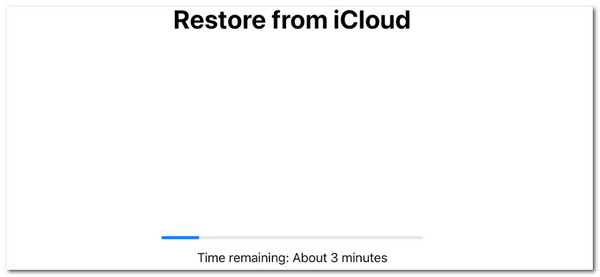
Paso 3: Asegúrese de tener una conexión a internet estable. El proceso de restauración comenzará de inmediato. La pantalla mostrará el progreso. Solo tiene que esperar a que finalice. Además, no interrumpa el proceso para evitar retrasos.
Con FoneLab para iOS, recuperará los datos perdidos / eliminados del iPhone, incluidas fotos, contactos, videos, archivos, WhatsApp, Kik, Snapchat, WeChat y más datos de su copia de seguridad o dispositivo de iCloud o iTunes.
- Recupere fotos, videos, contactos, WhatsApp y más datos con facilidad.
- Vista previa de datos antes de la recuperación.
- iPhone, iPad y iPod touch están disponibles.
Parte 3. Cómo restaurar desde iCloud Backup en el sitio web de iCloud
La técnica de restauración de iCloud generalmente se usa para descargar datos si tiene un dispositivo nuevo o perdido, sigue un reinicio del dispositivo o experimenta una pérdida de datos. El almacenamiento basado en la nube mencionado tiene un sitio web que puede utilizar para recuperar sus datos. Lo bueno de este proceso es que es accesible para todos los dispositivos con navegadores web, como iPhone, iPad, Mac, teléfonos Android y sistemas operativos Windows.
Sin embargo, los datos y configuraciones de aplicaciones, configuraciones del dispositivo, pantalla de inicio y datos de organización de aplicaciones no se pueden incluir en el proceso de restauración desde el sitio web de iCloud. Solo están disponibles cuando restauras las copias de seguridad directamente en el iPhone y el iPad.
Siga los pasos detallados a continuación para restaurar desde la copia de seguridad de iCloud utilizando su sitio web en su iPhone, iPad y Mac.
Paso 1: Visita el sitio web oficial de iCloud para iniciar el proceso de restauración. Abre el navegador web en el dispositivo que usarás. Luego, busca icloud.com para acceder a la interfaz de inicio de sesión . Ingresa la información requerida sobre tu ID de Apple. Ingresa las credenciales donde guardaste la copia de seguridad. Presiona la tecla Enter en tu dispositivo para iniciar sesión. Verás todos los datos de la copia de seguridad de tu cuenta. Haz clic en el botón «Recuperación de datos» en la esquina inferior derecha de la pantalla.
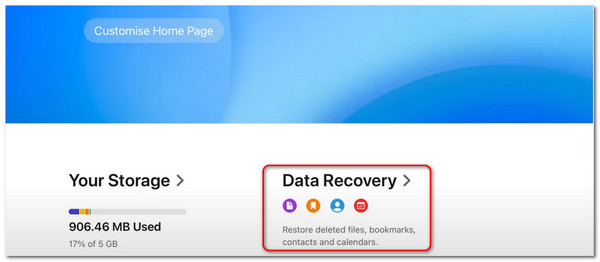
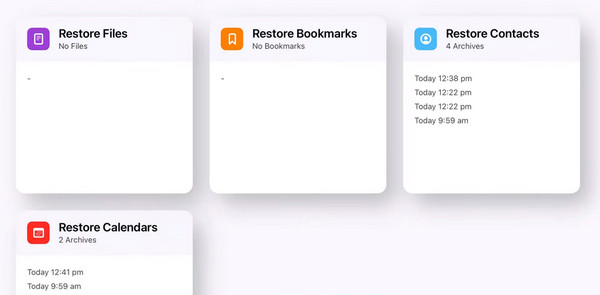
Paso 2 En la siguiente pantalla del sitio web, aparecerán cuatro opciones. Puedes seleccionarlas para restaurar tus archivos en el dispositivo donde está iniciada la sesión con tu ID de Apple: Restaurar archivos, Restaurar marcadores, Restaurar contactos y Restaurar calendarios. La pantalla se cargará durante unos segundos; solo tienes que esperar.
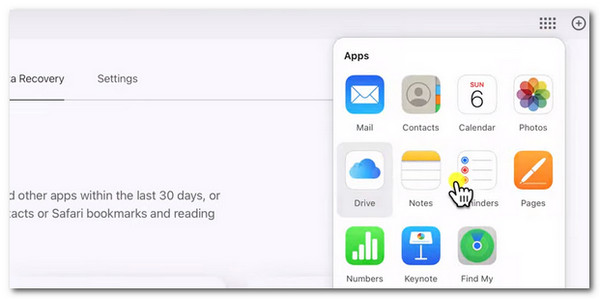
Sin embargo, si solo quieres recuperar un dato o unos pocos, puedes seleccionar el icono de los 16 puntos en la esquina superior derecha de la pantalla. Se mostrarán los 11 tipos de datos o funciones del dispositivo Apple. Selecciona uno de ellos y verás los datos almacenados. A continuación, selecciona la carpeta «Eliminados recientemente» a la izquierda. También puedes elegir entre los datos existentes en la carpeta y recuperarlos descargándolos en el dispositivo.
Parte 4. Cómo restaurar desde iCloud Backup con FoneLab iPhone Data Recovery
FoneLab iPhone Data Recovery permite restaurar copias de seguridad, además del método integrado y el sitio web de iCloud. Solo necesitas introducir el ID de Apple utilizado para las copias de seguridad. Este software también permite la recuperación con o sin copia de seguridad. Para recuperar datos del iPhone directamente, puedes usar la herramienta "Recuperar desde dispositivo iOS". También puedes usar la función "Recuperar desde archivo de copia de seguridad de iTunes" para restaurar copias de seguridad desde iTunes.
Con FoneLab para iOS, recuperará los datos perdidos / eliminados del iPhone, incluidas fotos, contactos, videos, archivos, WhatsApp, Kik, Snapchat, WeChat y más datos de su copia de seguridad o dispositivo de iCloud o iTunes.
- Recupere fotos, videos, contactos, WhatsApp y más datos con facilidad.
- Vista previa de datos antes de la recuperación.
- iPhone, iPad y iPod touch están disponibles.
El software de recuperación de datos mencionado es compatible con todas las versiones y modelos de iOS. Además, muestra una vista previa de los datos eliminados y existentes antes de recuperarlos. Esto evita la duplicación de datos en tu iPhone o iPad. Consulta a continuación las instrucciones para restaurar datos desde una copia de seguridad de iCloud con FoneLab iPhone Data Recovery.
Paso 1: Haz clic en el botón «Descarga gratuita» en la página web de la herramienta de recuperación. Configúrala para que pueda acceder al ordenador. Se iniciará automáticamente. Selecciona el botón «Recuperación de datos de iPhone» a la izquierda para continuar.

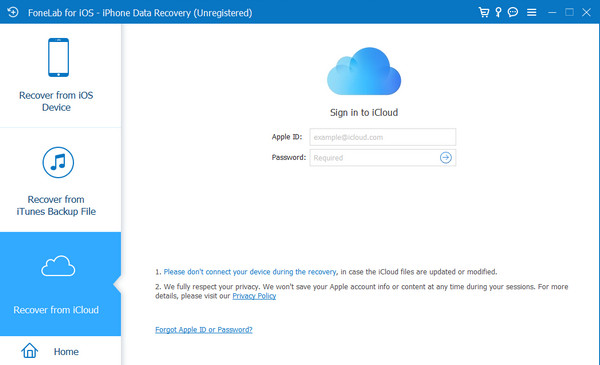
Paso 2. Aparecerán las tres funciones descritas. Debe seleccionar el botón «Recuperar desde iCloud» en la parte inferior izquierda de la interfaz principal. La interfaz «Iniciar sesión en iCloud» se mostrará a la derecha del software. Ingrese su ID de Apple y contraseña. A continuación, haga clic en el icono de flecha derecha para iniciar sesión.
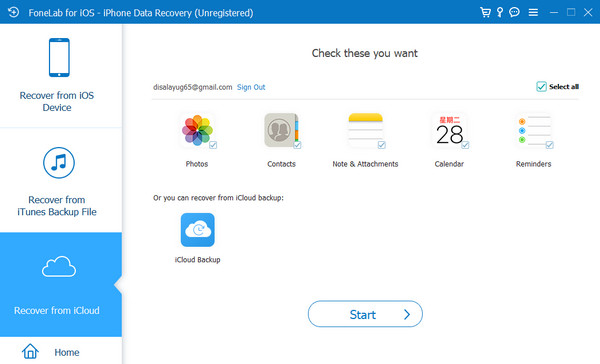
Si desea restaurar solo algunos archivos o un tipo de datos específico, puede seleccionar las opciones que aparecen en la parte superior: Fotos, Contactos, Notas y archivos adjuntos, Calendario y Recordatorios. A continuación, seleccione los archivos que desea restaurar y haga clic en el botón Iniciar.
Pero si quieres restaurar una copia de seguridad de iCloud, haz clic en el botón Copia de seguridad de iCloud . El software recuperará las copias de seguridad y elegirá una para restaurar. Dependiendo del tamaño de la copia de seguridad y la velocidad de tu conexión a internet, el proceso tardará entre unos minutos y varias horas.
Con FoneLab para iOS, recuperará los datos perdidos / eliminados del iPhone, incluidas fotos, contactos, videos, archivos, WhatsApp, Kik, Snapchat, WeChat y más datos de su copia de seguridad o dispositivo de iCloud o iTunes.
- Recupere fotos, videos, contactos, WhatsApp y más datos con facilidad.
- Vista previa de datos antes de la recuperación.
- iPhone, iPad y iPod touch están disponibles.
Parte 5. Preguntas frecuentes sobre cómo restaurar desde la copia de seguridad de iCloud
1. ¿Puedo restaurar datos o aplicaciones específicas desde una copia de seguridad de iCloud?
Si restaura las copias de seguridad directamente desde su iPhone, iPad o Mac, se restaurará toda la copia de seguridad en su dispositivo; no puede restaurar solo ciertos archivos o programas. Sin embargo, si restaura las copias de seguridad desde el sitio web de iCloud, puede restaurar datos selectivos. Algunos incluidos son fotos, videos, documentos y más. Además, puedes utilizar FoneTrans para iOS para el procedimiento mencionado.
2. ¿Cuánto tiempo lleva restaurar desde la copia de seguridad de iCloud?
El tamaño total de la copia de seguridad de iCloud y la velocidad de su conexión Wi-Fi determinan cuánto tiempo lleva recuperarse. Puede tardar desde unos pocos minutos hasta muchas horas. Es por eso que tener una buena conexión a Internet es uno de los requisitos para un proceso de restauración de iCloud.
3. ¿Qué sucede con mis datos actuales cuando los restauro desde una copia de seguridad de iCloud?
Cuando restaura su dispositivo Apple desde una copia de seguridad de iCloud, todos los datos y configuraciones actuales se eliminan y se reemplazan con los de la copia de seguridad de iCloud elegida. Como se menciona en esta publicación, se recomienda hacer una copia de seguridad de los dispositivos Apple antes de restaurar las copias de seguridad para que no pierda ni un solo dato.
Con FoneLab para iOS, recuperará los datos perdidos / eliminados del iPhone, incluidas fotos, contactos, videos, archivos, WhatsApp, Kik, Snapchat, WeChat y más datos de su copia de seguridad o dispositivo de iCloud o iTunes.
- Recupere fotos, videos, contactos, WhatsApp y más datos con facilidad.
- Vista previa de datos antes de la recuperación.
- iPhone, iPad y iPod touch están disponibles.
La función de restauración de iCloud te permite recuperar tus datos rápidamente en caso de pérdida, ya sea por eliminación accidental, mal funcionamiento del dispositivo u otras situaciones inesperadas. En esta publicación, descubrirás cómo restaurar desde iCloud de tres maneras principales. Puedes restaurar los datos en tu iPhone, iPad y Mac. También se menciona FoneLab iPhone Data Recovery para restaurar iPhones y iPads con o sin copia de seguridad. Deja tus comentarios o sugerencias sobre el tema. ¡Gracias!



