
 Recuperación de datos iPhone
 Recuperación del sistema de iOS
 Respaldo y restauración de datos de iOS
 Desbloqueador de iOS
 Administrador de contraseñas de iPhone
 Cambiador de ubicación
 Android de Recuperación de Datos
 Extracción de datos de Android rotos
 Respaldo y restauración de datos de Android
 Android Unlocker
 FoneTrans para iOS
 borrador de datos de iPhone
 Limpiador de iPhone
 Convertidor HEIC
 HyperTrans
 Transferencia de WhatsApp para iOS
 Barrido Mac
 Recuperador de datos
 Recuperador de Datos Mac
 Video Converter Ultimate
 Grabador de pantalla
 Espejo del teléfono
 Obtenga la recuperación de datos de Mac ahora
Recupere los datos perdidos / eliminados de la computadora, disco duro, unidad flash, tarjeta de memoria, cámara digital y más.
- Datos de la papelera de reciclaje
- Word
- Excel
- Texto
- Base de datos
- (PDF)
- Código postal
- Wordpad
- ISO
- Comparación de
- Imagen
- Vídeo
- Audio
- Correo electrónico
[3 métodos comprobados] Cómo recuperar datos de Mac después de un restablecimiento de fábrica
 Actualizado por Valyn hua 10 de octubre de 2026, 10:00
Restablecer la configuración de fábrica deja el Mac como nuevo, generalmente para venderlo, solucionar un problema o regalárselo a otra persona. Si lo hiciste y luego te diste cuenta de que olvidaste copiar algo, la preocupación es real. La buena noticia es que la recuperación después de un restablecimiento suele ser posible, pero depende en gran medida de si tenías una copia de seguridad.
Quiero establecer expectativas realistas. En los Mac antiguos con disco duro tradicional, un restablecimiento deja fragmentos de archivos recuperables. En los Mac modernos con procesador Apple Silicon, la unidad SSD interna está cifrada por hardware, lo que hace que el análisis del disco posterior al restablecimiento sea mucho menos fiable. Por lo tanto, los dos métodos de copia de seguridad que se describen a continuación son su principal garantía, y el análisis del disco es una medida de seguridad que solo se puede realizar si es necesario. El orden es importante: pruebe primero las copias de seguridad.
A continuación, te explicaré cómo funcionan Time Machine, iCloud y la opción de escaneo de disco. Actúa con rapidez y evita escribir datos nuevos en tu Mac mientras trabajas, ya que cualquier archivo guardado ahora podría sobrescribir los datos existentes.


Lista de Guías
Parte 1. Restaurar desde una copia de seguridad de Time Machine
Si alguna vez usaste Time Machine con un disco externo, esta es la recuperación más completa: restaura toda tu carpeta de usuario, configuración y aplicaciones. Este es el primer lugar donde debes buscar después de un restablecimiento.
Restaurar durante la configuración o desde la barra de menú.
Paso 1 Conecte su unidad de Time Machine a la Mac. En el asistente de configuración, elija Restaurar desde Time Machine ; si macOS ya está configurado, abra Configuración del sistema > General > Time Machine.
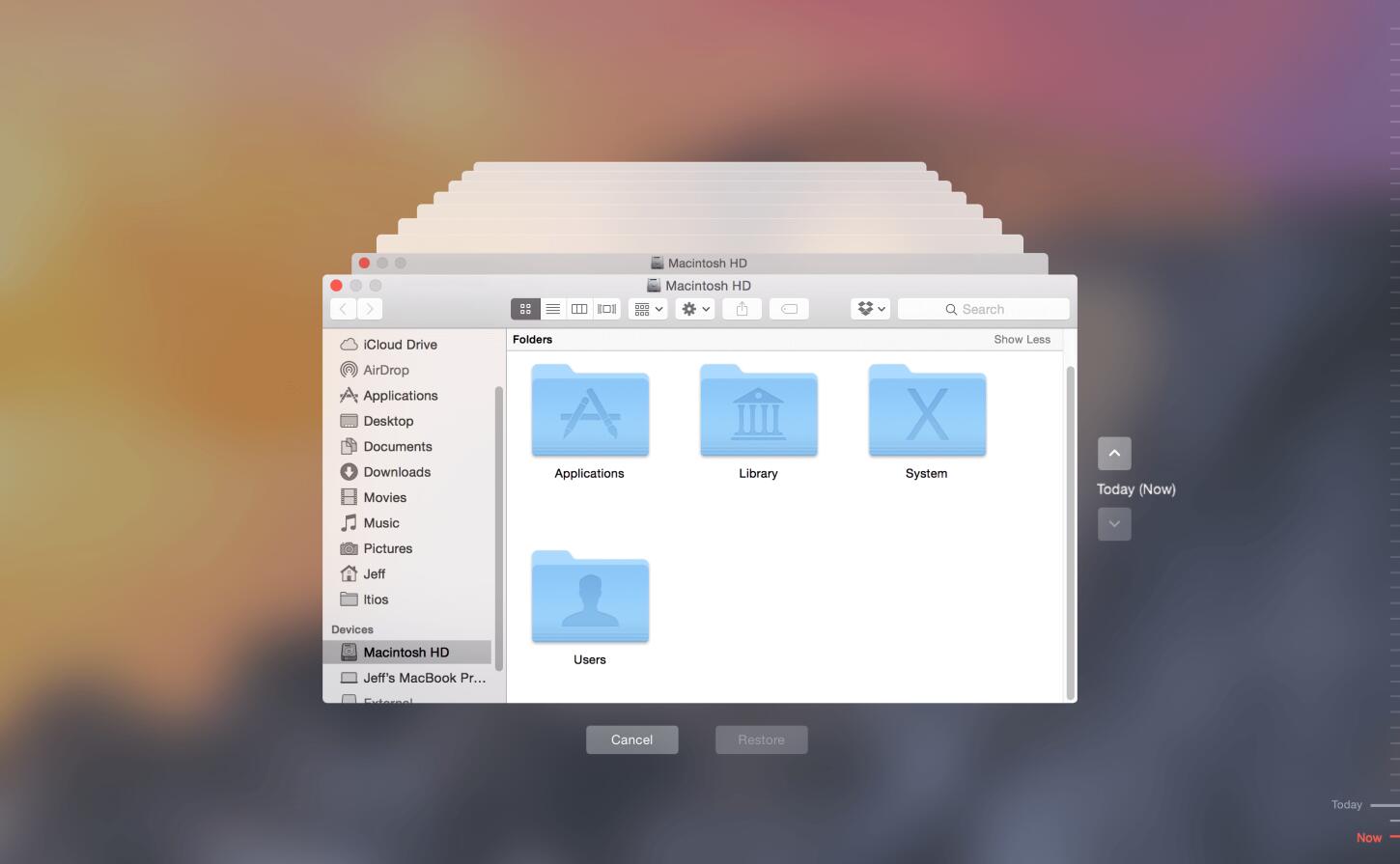
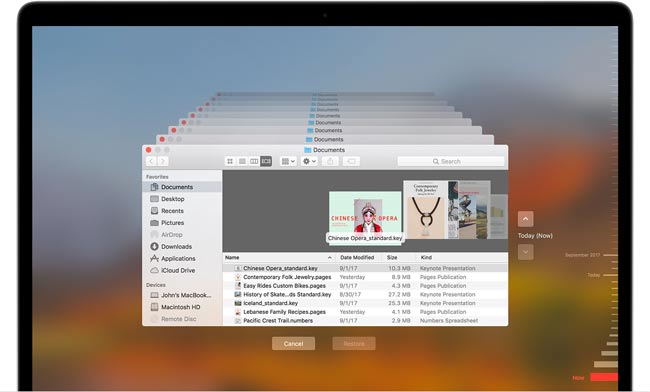
Paso 2: Explore la línea de tiempo para seleccionar la copia de seguridad realizada antes del restablecimiento.
Paso 3 Seleccione qué desea restaurar (su carpeta de usuario es la parte importante) y deje que la restauración finalice sin interrumpirla.
El inconveniente: esto solo funciona si tenías Time Machine en funcionamiento. Si nunca conectaste una unidad de copia de seguridad, no hay nada que restaurar y pasas a las siguientes opciones.
Parte 2. Restaurar desde iCloud
Si utilizaste la sincronización de iCloud, una cantidad sorprendente de tus datos ya se encuentra en la nube y se sincroniza automáticamente al iniciar sesión. Esto incluye fotos, documentos de las carpetas Escritorio y Documentos, contactos y notas.
Inicia sesión y deja que finalice la sincronización.
Paso 1 Durante la configuración o en Ajustes del sistema , inicia sesión con el mismo ID de Apple.
Paso 2 Abre la configuración de iCloud y confirma qué categorías están activadas: Fotos, Documentos, Escritorio, Contactos, Notas.

Paso 3 Mantén el Mac conectado a internet y deja que las descargas se completen; las bibliotecas de fotos grandes tardan tiempo.
iCloud restaura lo que se estaba sincronizando, no lo que solo se almacenó localmente en la Mac. Los archivos que guardaste en el disco interno sin copia de seguridad de iCloud no volverán a aparecer aquí; esa es la laguna que la siguiente sección intenta solucionar.
Parte 3. Recuperar datos de Mac con FoneLab Data Retriever
Cuando no existe una copia de seguridad, la última opción es escanear el disco. FoneLab Data Retriever para Mac puede buscar archivos eliminados que aún se encuentren en la unidad interna o externa. Tras seleccionar la unidad e iniciar el proceso, se ejecuta un escaneo profundo automático; no hay un botón específico para ello. Una advertencia importante: en los Mac modernos con procesadores Apple Silicon, la unidad SSD está cifrada, por lo que un escaneo después de un restablecimiento completo suele encontrar datos limitados; es más fiable en los Mac antiguos con procesadores Intel y en unidades externas.
FoneLab Data Retriever: recupera los datos perdidos / eliminados de la computadora, disco duro, unidad flash, tarjeta de memoria, cámara digital y más.
- Recupere fotos, videos, documentos y más datos con facilidad.
- Vista previa de datos antes de la recuperación.
Ejecuta el escaneo y la vista previa.
Paso 1 Inicie la versión para Mac de FoneLab Data Retriever , marque los tipos de archivos que perdió (documentos, imágenes, vídeo) y seleccione la unidad que desea escanear.
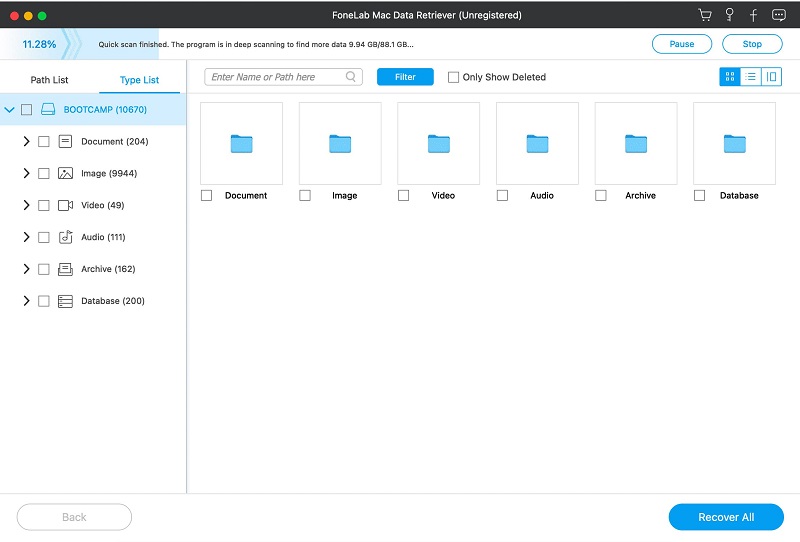
Paso 2 Haga clic en Iniciar escaneo . Realizará un escaneo profundo automático y agrupará los resultados por tipo.
Paso 3: Previsualice los archivos, utilice el filtro por fecha y marque los que desee recuperar.
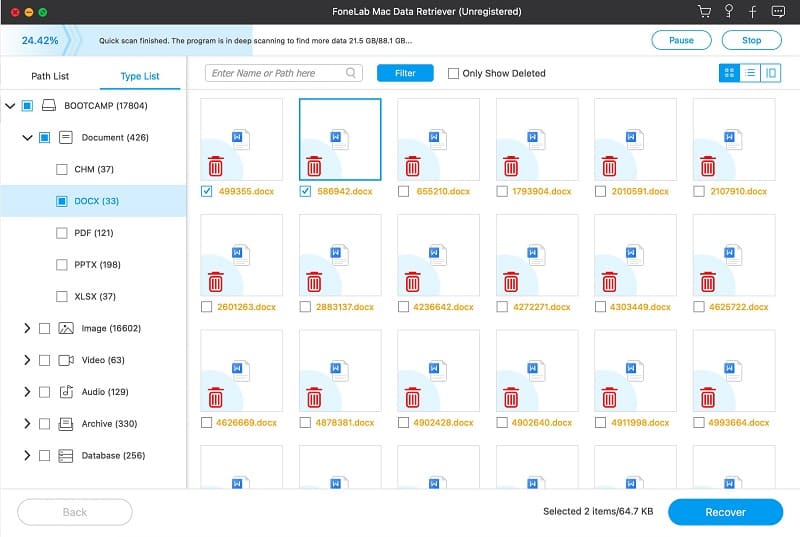
Paso 4 Haga clic en Recuperar y guarde en una unidad externa, nunca vuelva al mismo disco interno.
Gestiona las expectativas: si el restablecimiento también cifró o borró de forma segura la unidad, algunos archivos simplemente no volverán a aparecer. Recupera lo que encuentre el análisis y, a partir de ahora, utiliza copias de seguridad. El mismo análisis ayuda con otros tipos de archivos perdidos, como la recuperación de imágenes de un disco duro.
FoneLab Data Retriever: recupera los datos perdidos / eliminados de la computadora, disco duro, unidad flash, tarjeta de memoria, cámara digital y más.
- Recupere fotos, videos, documentos y más datos con facilidad.
- Vista previa de datos antes de la recuperación.
Parte 4. Comparación rápida de los métodos
| Método | ¿Gratis? | Restauración completa del sistema | SSD Apple Silicon | Uso recomendado |
|---|---|---|---|---|
| máquina del tiempo | Sí (necesita motor) | Sí: | N/A (copia de seguridad) | Recuperación completa desde la copia de seguridad |
| iCloud | Sí: | Solo datos sincronizados | N/A | Fotos, documentos, contactos |
| FoneLab Data Retriever | Vista previa gratuita | No | Limitado por cifrado | Sin copia de seguridad, quedan fragmentos de archivos. |
Parte 5. Consejos para proteger tu Mac antes de un reinicio.
- Siempre realiza una copia de seguridad con Time Machine antes de borrar cualquier cosa: solo te llevará unos minutos y te ahorrará días.
- Confirma que tu Escritorio y Documentos se estén sincronizando con iCloud para que se conserven automáticamente tras un restablecimiento.
- Copia manualmente cualquier archivo irremplazable a un disco externo, incluso si tienes iCloud.
- Cierra sesión en tu ID de Apple y desautoriza las licencias antes de vender o regalar el Mac.
- Si posteriormente necesita buscar archivos perdidos, guarde los resultados en un disco externo para evitar sobrescribirlos.
- Ten a mano la partición de recuperación y un instalador de arranque para no precipitarte al restablecer la configuración bajo presión.
Parte 6. Preguntas frecuentes
¿Es posible recuperar los datos después de restablecer la configuración de fábrica en los Mac con procesadores Apple Silicon?
Es más difícil, ya que la unidad SSD interna está cifrada por hardware. La recuperación tras un restablecimiento es más fiable mediante una copia de seguridad de Time Machine o iCloud; un simple análisis del disco puede encontrar solo fragmentos limitados.
¿Necesito realizar un escaneo profundo por separado para encontrar más archivos?
No. En FoneLab Data Retriever, al hacer clic en Iniciar escaneo, se ejecuta automáticamente un escaneo profundo. No hay que buscar un botón específico para Escaneo profundo.
¿Cloud recuperará los archivos que nunca se sincronizaron?
No. iCloud solo restaura las categorías que activaste y que se estaban sincronizando. Los archivos almacenados únicamente en el disco local requieren Time Machine o un análisis del disco.
¿Debo seguir usando el Mac mientras escaneo?
No. Cada nuevo archivo que se guarda en la unidad interna puede sobrescribir los fragmentos recuperables. Guarda los datos recuperados en una unidad externa y minimiza las nuevas escrituras hasta que termines.
En resumen: primero restaura desde Time Machine, deja que iCloud recupere los datos sincronizados y solo entonces intenta un análisis de disco con FoneLab Data Retriever . Las copias de seguridad son la solución definitiva; el análisis es un método que se realiza con el mejor esfuerzo posible, especialmente en Macs con procesadores Apple Silicon cifrados.
El hábito que conviene abandonar es sencillo: nunca restablezcas un Mac a la configuración de fábrica sin una copia de seguridad reciente. Una unidad de Time Machine y una cuenta de iCloud prácticamente no requieren mantenimiento y convierten un restablecimiento catastrófico en una restauración de media hora en lugar de una recuperación complicada.
Es posible que no hayas borrado completamente el Mac.
Antes de pensar en lo peor, considera qué sucedió realmente. Si solo reinstalaste macOS o actualizaste, es posible que la carpeta del usuario anterior aún se encuentre en /Usuarios, sin cambios. Accede a ese directorio con una cuenta de administrador y abre las carpetas de la cuenta anterior. A menudo, los usuarios se alegran al encontrar el directorio personal completo, aunque no cargado como el usuario activo. Copia lo que necesites antes de hacer cualquier otra cosa.
Asimismo, revisa iCloud con más detenimiento. Abre la configuración de iCloud y confirma qué categorías están activadas; si la opción Fotos o Documentos está desactivada, significa que "mis archivos han desaparecido" hasta que la actives y esperes a que se descarguen. Las bibliotecas grandes tardan en descargarse, así que ten paciencia con la conexión Wi-Fi.
Expectativas realistas para el escaneo del disco
En los Mac modernos con procesador Apple Silicon, la unidad SSD interna está cifrada con una clave de hardware vinculada al equipo. Tras un reinicio, esta clave cambia, por lo que un análisis posterior a menudo no puede leer los datos antiguos. Esto es intencional: protege tus datos de los ladrones. En resumen: un análisis de disco después de un reinicio es poco probable en los Mac nuevos, pero sí una opción razonable en los Mac Intel más antiguos con una unidad tradicional. No pagues por el análisis esperando milagros; úsalo como último recurso después de las copias de seguridad.
Si el Mac ni siquiera arranca hasta el punto de iniciar sesión, es posible que necesites recuperar el disco externamente: colócalo en una carcasa y escanéalo desde otro Mac. Esta tarea es mejor dejarla en manos de alguien que sepa abrir el equipo, pero es la única opción cuando el hardware original no arranca.
FoneLab Data Retriever: recupera los datos perdidos / eliminados de la computadora, disco duro, unidad flash, tarjeta de memoria, cámara digital y más.
- Recupere fotos, videos, documentos y más datos con facilidad.
- Vista previa de datos antes de la recuperación.
Antes de volver a reiniciar, compruebe lo siguiente:
Si estás a punto de reiniciar, detente un momento. Abre Ajustes del Sistema y anota qué volúmenes están montados, y revisa iCloud para ver qué se está sincronizando. La mayoría de las personas que reinician una Mac por segunda vez no lo necesitan: una actualización atascada o un disco de arranque confuso se pueden solucionar sin borrarlo todo. Prueba primero el modo seguro y algunas reparaciones, ya que cada reinicio aumenta la probabilidad de perder información importante.
Una vez que logres recuperarte, dedica media hora a configurar una copia de seguridad completa. Conecta un disco duro y activa Time Machine, selecciona hacer una copia de seguridad de al menos tu carpeta de usuario y déjalo conectado semanalmente. Si a esto le sumas iCloud para los archivos pequeños, el próximo restablecimiento será una restauración, no una misión de rescate.
La conclusión general en los tres métodos es la misma: las copias de seguridad son más efectivas que los análisis. Time Machine e iCloud restauraron los datos de Mac para casi todos los usuarios que los tenían activados, y el análisis de disco solo fue útil para quienes no tenían ninguno de los dos. Si este artículo te ayudó a recuperar tus archivos, dedica los próximos diez minutos a activar una copia de seguridad adecuada para que el próximo restablecimiento sea sencillo. Para Macs Intel más antiguas, donde un análisis es una opción viable, ejecútalo una vez y guarda los resultados fuera del equipo.
Si al escanear encuentras archivos antiguos que no querías borrar, no vuelvas a formatear el disco pensando que está limpio. Conserva lo que recuperaste y deja que Time Machine guarde las instantáneas. La paciencia es mejor que volver a formatear.
En resumen: restaura primero Time Machine o iCloud, ya que estas opciones están garantizadas cuando estaban activadas, y utiliza el análisis de disco solo como último recurso para equipos sin copia de seguridad. En los Mac modernos cifrados, el análisis tiene pocas probabilidades de éxito, así que no esperes que lo recupere todo.
Cuando te hayas recuperado, dedica diez minutos a activar la Máquina del Tiempo para que esto nunca vuelva a convertirse en una crisis.



