
 Recuperación de datos iPhone
 Recuperación del sistema de iOS
 Respaldo y restauración de datos de iOS
 Desbloqueador de iOS
 Administrador de contraseñas de iPhone
 Cambiador de ubicación
 Android de Recuperación de Datos
 Extracción de datos de Android rotos
 Respaldo y restauración de datos de Android
 Android Unlocker
 FoneTrans para iOS
 borrador de datos de iPhone
 Limpiador de iPhone
 Convertidor HEIC
 HyperTrans
 Transferencia de WhatsApp para iOS
 Barrido Mac
 Recuperador de datos
 Recuperador de Datos Mac
 Video Converter Ultimate
 Grabador de pantalla
 Espejo del teléfono
 Transferir datos del teléfono ahora
Transfiera datos desde iPhone, Android, iOS, computadora a cualquier lugar sin ninguna pérdida.
- Transferir datos de una tarjeta Micro SD a otro Android
- Cómo transferir fotos de un teléfono a otro
- Cómo transferir fotos del viejo teléfono LG a la computadora
- Cómo transferir fotos de un viejo Samsung a otro Samsung
- Transferir contactos de Samsung a iPhone
- Transfiere datos de LG a Samsung
- Transferir datos de la tableta antigua a la nueva
- Transferir archivos de Android a Android
- Transfiere fotos de iCloud a Android
- Transferir notas de iPhone a Android
- Transfiere iTunes Music a Android
Guía útil sobre cómo transferir datos a un nuevo iPhone
 Actualizado por
¿Cómo se transfieren datos a un nuevo iPhone? Compré uno nuevo hace poco, pero sigo dependiendo mucho de mi antiguo dispositivo, ya que contiene todos los archivos que necesito. Quiero transferirlos, pero solo conozco los métodos básicos. ¿Hay otras técnicas de transferencia que pueda usar para pasar fácilmente de mi antiguo dispositivo a mi nuevo iPhone? Sería genial poder transferir todo a la vez.
Tener un nuevo iPhone es emocionante y útil en muchos sentidos. Pero antes de poder disfrutar de todas sus ventajas, podría ser necesario transferir los datos de tu antiguo teléfono. La buena noticia es que muchos desarrolladores han creado diversos métodos para facilitar la transición a un nuevo iPhone. Por eso, hemos recopilado los mejores, y solo tienes que utilizarlos correctamente para cambiar a tu nuevo dispositivo sin problemas.

Lista de Guías
Parte 1. Cómo transferir datos de un iPhone a otro
Como sabes, Apple lanza nuevos modelos de iPhone de vez en cuando. Por lo tanto, los usuarios suelen actualizar sus dispositivos a modelos más nuevos, lo que genera la necesidad de transferir sus iPhones antiguos. Si te encuentras en esta situación, las siguientes opciones son los métodos adecuados para tu transferencia.
Opción 1. Inicio rápido
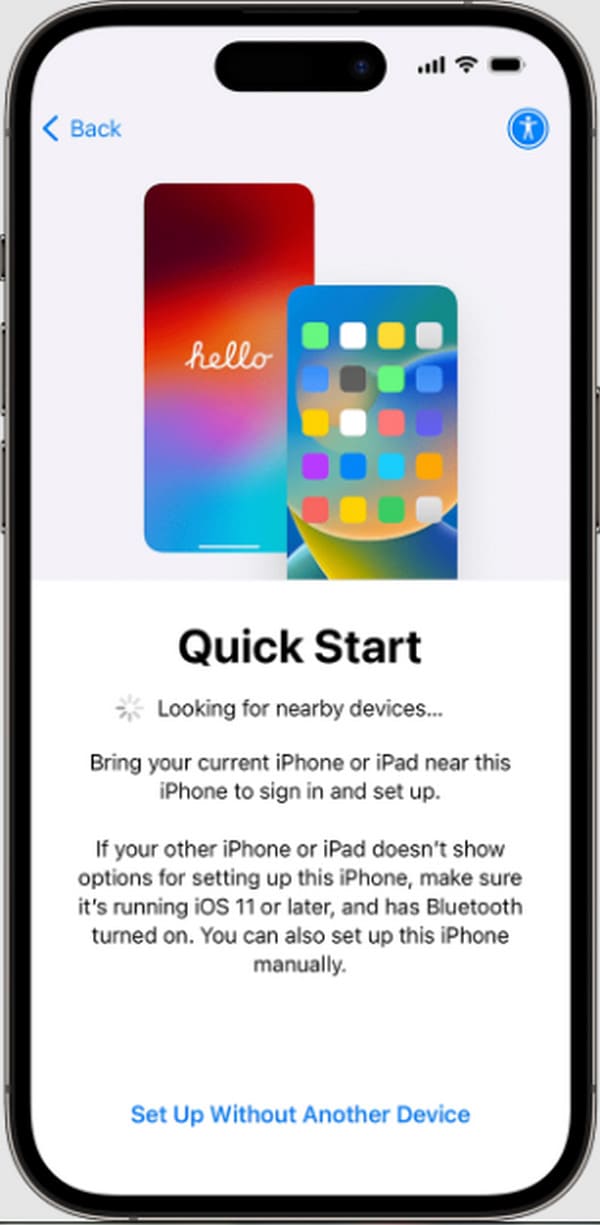
Comenzando con la solución integrada de Apple, QuickStart. Como puedes ver, el dispositivo te da la bienvenida con la pantalla de QuickStart del iPhone durante la configuración inicial. Es la principal forma que tiene Apple de permitir a sus usuarios cambiar fácilmente a sus nuevos iPhones. Usarlo te ahorrará tener que transferir manualmente los archivos de tu iPhone anterior al nuevo. Puede copiar automáticamente casi todo lo que tienes, como archivos multimedia, documentos, ajustes, personalizaciones, etc. Sin embargo, tu dispositivo debe tener instalado iOS 11 o posterior.
Siga la siguiente tarea práctica para aprender cómo transferir datos de un iPhone antiguo a un iPhone nuevo usando QuickStart:
Paso 1 Enciende tu nuevo iPhone y coloca el antiguo a su lado. Cuando aparezca la pantalla de Inicio rápido, usa tu antiguo iPhone para escanear la animación giratoria en la pantalla de tu nuevo iPhone y, a continuación, introduce el código de acceso de tu antiguo dispositivo en el nuevo.
Paso 2 A continuación, sigue las instrucciones en pantalla de tu nuevo iPhone para configurar Face ID o Touch ID. Por último, selecciona Transferir desde iPhone para comenzar a migrar directamente todos tus datos, ajustes y cuentas.
Opción 2. iCloud
Mientras tanto, si puedes hacer una copia de seguridad de tu iPhone antiguo en iCloud, transferir los datos también será muy sencillo, ya que solo tendrás que restaurarlos en tu nuevo iPhone después. De hecho, la opción para restaurar el iPhone desde la copia de seguridad de iCloud estará disponible al configurar el dispositivo por primera vez. Por lo tanto, solo tienes que seguir los pasos para transferir los datos de la copia de seguridad de tu iPhone antiguo al nuevo.
Siga el proceso simplificado a continuación para comprender cómo transferir datos de un iPhone antiguo a uno nuevo a través de iCloud:
Paso 1 Asegúrate de que tu antiguo iPhone esté conectado a Wi-Fi y tenga suficiente batería. Ve a Ajustes > [Tu nombre] > iCloud > Copia de seguridad de iCloud y pulsa Realizar copia de seguridad ahora , asegurándote de que el proceso se complete correctamente.
Paso 2 Enciende tu nuevo iPhone y navega por la configuración hasta que aparezca la opción Transferir apps y datos. Selecciona Restaurar desde copia de seguridad de iCloud , inicia sesión con tu ID de Apple y elige la copia de seguridad más reciente para comenzar la transferencia.
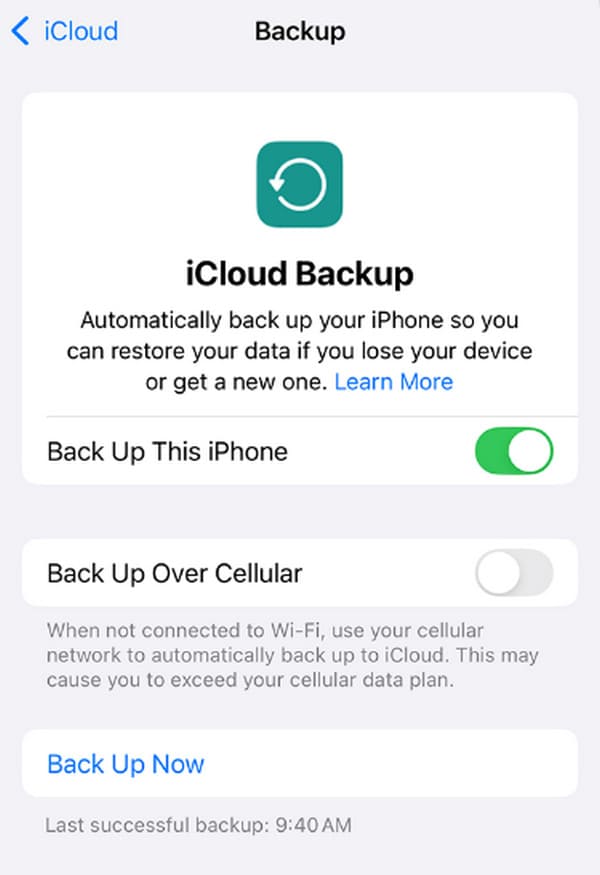
Mientras tanto, iCloud también ofrece una función de sincronización, que puedes gestionar en la sección iCloud de Ajustes. Simplemente activa la opción de los tipos de datos que deseas sincronizar.
Opción 3. iTunes/Buscador
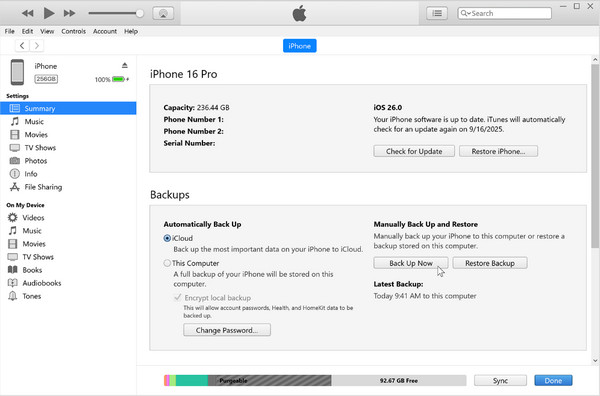
Además de iCloud, Apple también ofrece la función de copia de seguridad y restauración de iTunes o Finder. Funciona igual que la opción anterior: hacer una copia de seguridad del iPhone antiguo y restaurarla en el nuevo. La diferencia radica en el proceso, sobre todo porque este método se realiza en tu ordenador con iTunes o Finder. Para que no te pierdas, recuerda que iTunes es para usuarios de Windows o versiones anteriores de macOS. Finder, por otro lado, es para quienes tienen versiones posteriores de macOS.
Refleje el siguiente proceso orientado al usuario para comprender cómo transferir datos del iPhone a un nuevo iPhone a través de iTunes o Finder:
Paso 1 Conecta tu antiguo iPhone a tu ordenador y abre iTunes (o Finder en un Mac). Selecciona el símbolo o nombre de tu dispositivo en la interfaz y, en la sección Resumen o General , haz clic en Realizar copia de seguridad ahora.
Paso 2. Una vez realizada la copia de seguridad, desvincula tu antiguo iPhone y conecta el nuevo al mismo ordenador. Cuando aparezca en iTunes o Finder, selecciona de nuevo el símbolo o el nombre de tu dispositivo. A continuación, elige Restaurar copia de seguridad en la sección Resumen o General para transferir tus datos.
Parte 2. Cómo transferir datos de un iPhone a otro desde un dispositivo Android
¿Qué pasa si cambias de un Android a un iPhone? No hay problema, ya que existen diversas técnicas para transferir datos de un Android a un nuevo iPhone. Las siguientes opciones son las más útiles para muchos usuarios, así que no dudes en probarlas.
Opción 1. Pasar a iOS
Aunque tu antiguo dispositivo sea Android y no un iPhone, Apple te respalda, ya que desarrolló la app Mover a iOS para quienes cambian a dispositivos iOS, como tu nuevo iPhone. Es una app gratuita disponible en la Play Store, por lo que acceder a ella no será un problema. Te ayudará a migrar diversos contenidos, como contactos, archivos multimedia, historial de mensajes, calendarios, cuentas de correo electrónico y más. Además, el proceso es muy sencillo, ya que la configuración de inicio del nuevo iPhone ofrece la opción Mover datos desde Android, que se realiza automáticamente a través de Mover a iOS.
Siga la siguiente guía práctica para determinar cómo transferir datos a un nuevo iPhone usando Move to iOS:
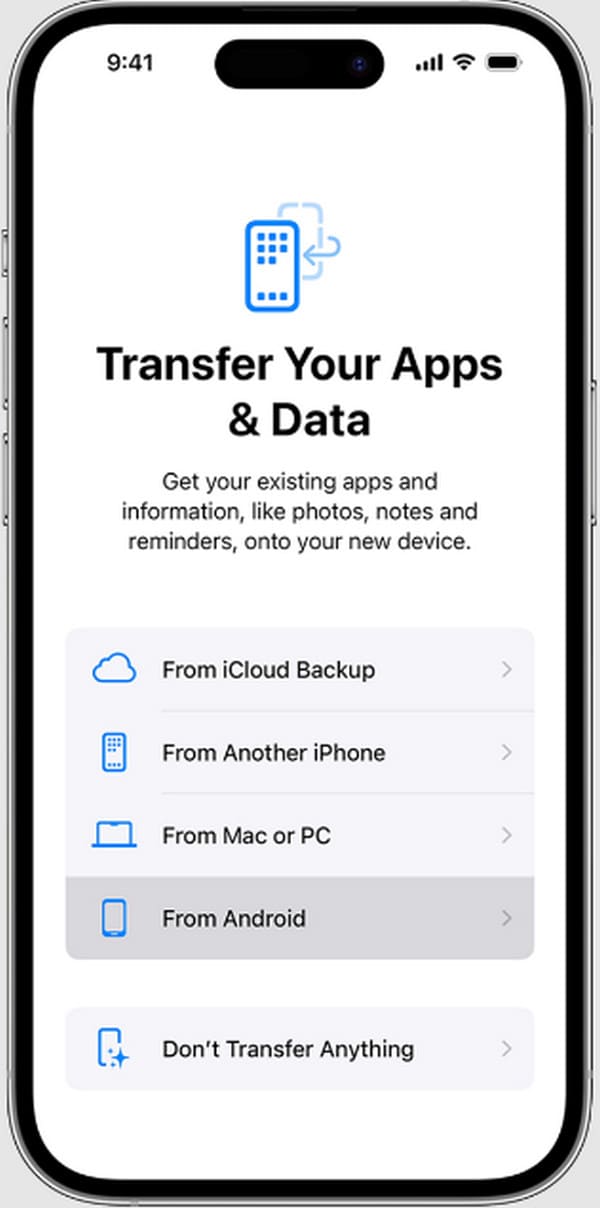
Paso 1 En tu nuevo iPhone, sigue los pasos de configuración hasta llegar a la pantalla Transferir tus apps y datos. A continuación, selecciona la opción Desde Android , que mostrará un código único.
Paso 2 Mientras tanto, en tu antiguo dispositivo Android, descarga Move to iOS de Google Play Store y ábrelo. Introduce el código en el iPhone, selecciona los tipos de datos que deseas transferir y deja que el proceso finalice.
Opción 2. Google Drive
Dado que no existen muchas estrategias para cambiar de un Android a un nuevo iPhone, puedes usar Google Drive como otra forma de transferir los datos que desees. A diferencia de las técnicas anteriores, esta no transferirá todo el contenido de tu Android a la vez. Podrás seleccionar tus archivos manualmente, ya que el proceso no es una transferencia automática. En su lugar, subirás manualmente los archivos que desees a la plataforma y los descargarás al nuevo iPhone. Sin embargo, esta opción de transferencia también tiene limitaciones. Solo admite tipos de datos básicos, como fotos, archivos de música, documentos, vídeos, etc.
Tenga en cuenta las siguientes instrucciones sencillas para aprender a transferir datos a un nuevo iPhone a través de Google Drive:
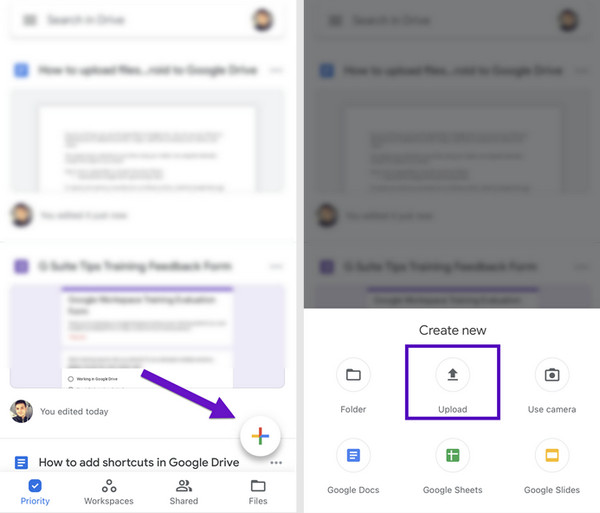
Paso 1 En tu teléfono Android, abre la aplicación Google Drive y pulsa el botón +. Selecciona Cargar y luego marca los archivos específicos que deseas transferir desde el almacenamiento de tu dispositivo.
Paso 2. A continuación, inicia sesión con la misma cuenta de Google Drive en tu nuevo iPhone. Cuando aparezcan los archivos que acabas de subir, selecciona los que desees y elige la opción Descargar para finalizar.
Parte 3. Cómo transferir datos a un nuevo iPhone usando FoneLab HyperTrans
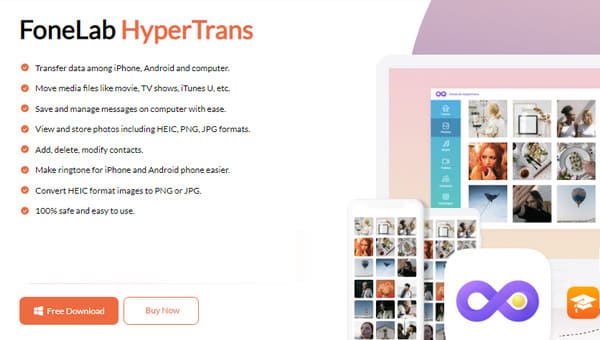
Por otro lado, FoneLab HyperTrans es un programa que te puede ayudar tanto si transfieres datos desde Android como desde iOS . Permite transferir sin problemas una amplia variedad de tipos de datos entre iOS, Android y ordenadores, e incluso ofrece funciones adicionales. Por lo tanto, si tienes problemas para elegir el mejor método de transferencia, este es el que más te podemos recomendar. Puedes confiar en él para transferir tus archivos de música, imágenes, contactos, vídeos, mensajes y mucho más.
Además, FoneLab HyperTrans te permite transferir solo los datos que elijas individualmente. Al fin y al cabo, algunos compran un nuevo iPhone porque el anterior no tiene suficiente almacenamiento. Por lo tanto, transferir todo el dispositivo o un tipo específico de datos puede resultar poco práctico si solo quieres transferir unos pocos archivos. Además, conectar tu iPhone y tu Android es muy sencillo, sobre todo porque admite conexiones por cable e inalámbricas. Además, después podrás disfrutar de las funciones adicionales de esta herramienta de transferencia.
Transfiera datos desde iPhone, Android, iOS, computadora a cualquier lugar sin ninguna pérdida.
- Mueve archivos entre iPhone, iPad, iPod touch y Android.
- Importar archivos desde iOS a iOS o desde Android a Android.
- Mueva los archivos de iPhone / iPad / iPod / Android a la computadora.
- Guardar archivos de la computadora a iPhone / iPad / iPod / Android.
Observe los sencillos pasos a continuación como un ejemplo de cómo transferir datos a un nuevo iPhone usando FoneLab HyperTrans:
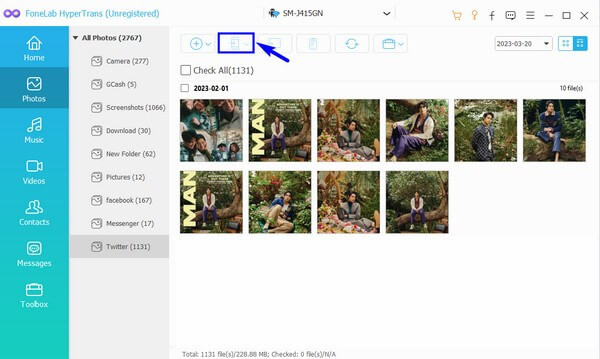
Paso 1: Obtén el instalador de la herramienta FoneLab HyperTrans seleccionando "Descarga gratuita" en su sitio web y ejecuta el archivo para instalarlo. Cuando esté listo, inicializa el programa y conecta tu antiguo iPhone con el nuevo mediante cables USB. Una vez que ambos dispositivos sean reconocidos, ve al menú superior y selecciona tu antiguo dispositivo.
Paso 2 Ahora, selecciona entre las categorías de datos que aparecen a la izquierda para ver y marcar los elementos específicos que deseas transferir desde tu teléfono antiguo. Una vez que hayas hecho tus selecciones, inicia la transferencia haciendo clic en el icono del teléfono en la parte superior y seleccionando tu nuevo iPhone en el menú.
Parte 4. Preguntas frecuentes sobre cómo transferir datos a un nuevo iPhone
¿Cuánto tiempo se tarda en transferir datos a un nuevo iPhone?
Dado que está cambiando de dispositivo y transfiriendo todos sus datos, el proceso puede tardar varios minutos u horas, dependiendo de la cantidad de datos y las condiciones de Internet.
¿Cuál es el mejor método para transferir a un nuevo iPhone?
Recomendamos FoneLab HyperTrans , que permite excluir archivos innecesarios de la transferencia. Además, funciona sin conexión a internet, lo que lo hace más rápido que la mayoría de las técnicas.
Estas estrategias son los métodos de transferencia más aclamados para cambiar de un iPhone Android a otro iPhone, especialmente FoneLab HyperTrans . Por lo tanto, no dudes en comprobar su eficacia instalándolo en tu ordenador.



