
 Recuperación de datos iPhone
 Recuperación del sistema de iOS
 Respaldo y restauración de datos de iOS
 Desbloqueador de iOS
 Administrador de contraseñas de iPhone
 Cambiador de ubicación
 Android de Recuperación de Datos
 Extracción de datos de Android rotos
 Respaldo y restauración de datos de Android
 Android Unlocker
 FoneTrans para iOS
 borrador de datos de iPhone
 Limpiador de iPhone
 Convertidor HEIC
 HyperTrans
 Transferencia de WhatsApp para iOS
 Barrido Mac
 Recuperador de datos
 Recuperador de Datos Mac
 Video Converter Ultimate
 Grabador de pantalla
 Espejo del teléfono
 Desbloquee iPhone ahora
Desbloquee el ID de Apple, elimine la contraseña de la pantalla, omita el tiempo de pantalla.
- Desbloquear ID de Apple
- Omitir el bloqueo de activación de iCloud
- Herramienta de desbloqueo de Doulci iCloud
- Desbloquear Fábrica iPhone
- Bypass iPhone Passcode
- Restablecer contraseña de iPhone
- Desbloquear ID de Apple
- Desbloquear iPhone 8 / 8Plus
- Eliminación de bloqueo de iCloud
- Desbloqueo de iCloud Deluxe
- Bloqueo de pantalla iPhone
- Desbloquear iPad
- Desbloquear iPhone SE
- Desbloquear iPhone Tmobile
- Eliminar contraseña de ID de Apple
 Limpiador de iPhone FoneLab
Borre fácilmente todos los contenidos y configuraciones en iPhone, iPad o iPod de forma completa y permanente.
- Borrar archivos basura de iPhone
- Borrar la caché del iPad
- Borrar iPhone Safari Cookies
- Borrar caché de iPhone
- Borrar la memoria del iPad
- Borrar iPhone Safari History
- Eliminar contactos de iPhone
- Eliminar iCloud Backup
- Eliminar correos electrónicos de iPhone
- Eliminar iPhone WeChat
- Eliminar iPhone WhatsApp
- Eliminar mensajes de iPhone
- Eliminar fotos de iPhone
- Eliminar lista de reproducción de iPhone
- Eliminar contraseña de restricciones de iPhone
Cómo eliminar el ID de Apple del iPad con o sin contraseña
 Actualizado por
El iPad es un tipo de tableta digital que las organizaciones suelen usar para realizar las tareas de sus empleados. Por otro lado, también se puede usar para uso personal. Además, algunos compran estos dispositivos Apple en tiendas físicas, en línea o de segunda mano.
Se recomienda eliminar el ID de Apple si planea comprar o vender un iPad de segunda mano. El factor principal es que Apple cuenta con múltiples funciones de seguridad una vez que se inicia sesión con el ID de Apple en el iPad. El bloqueo de activación de iCloud es un ejemplo que se produce cuando el iPad se restablece a los valores de fábrica mientras la función "Buscar" del ID de Apple está activada.

Esta publicación te enseñará a eliminar un ID de Apple del iPad para evitar problemas en el futuro. Descubre dos maneras diferentes de eliminar un ID de Apple del iPad.

Lista de Guías
FoneLab lo ayuda a desbloquear la pantalla del iPhone, elimina el ID de Apple o su contraseña, elimina el tiempo de pantalla o el código de restricción en segundos.
- Te ayuda a desbloquear la pantalla del iPhone.
- Elimina la ID de Apple o su contraseña.
- Elimine el tiempo de pantalla o el código de restricción en segundos.
Parte 1. Cómo eliminar el ID de Apple del iPad con las credenciales de cuenta correctas
Eliminar el ID de Apple en un iPad es más fácil si se conocen las credenciales de la cuenta. No es necesario restablecer ni eludir las funciones de seguridad del ID de Apple. El iPad puede usar dos técnicas para eliminar el ID de Apple: cerrar sesión desde la app Ajustes o restablecer la configuración de fábrica del dispositivo Apple.
Cerrar sesión en la aplicación de configuración
Puedes gestionar tu ID de Apple desde la app Ajustes de tu dispositivo Apple. Puedes acceder a las funciones asociadas, como iCloud, Buscar y más. También puedes cambiar el ID de Apple con el que iniciaste sesión en tu iPad usando la app mencionada, por ejemplo, eliminándolo. Consulta cómo a continuación.
Paso 1: Abre tu iPad y desbloquéalo si aparece un código en la pantalla. A continuación, verás la pantalla de inicio. Pulsa el botón de Ajustes para abrir la aplicación y selecciona tu nombre de cuenta en la parte superior de la pantalla principal.
Paso 2. Se mostrará la información y las funciones de tu cuenta de Apple ID. Desliza el dedo hacia abajo en la parte inferior de la pantalla. A continuación, selecciona el botón «Cerrar sesión» e introduce la contraseña de tu Apple ID para finalizar el proceso.

FoneLab lo ayuda a desbloquear la pantalla del iPhone, elimina el ID de Apple o su contraseña, elimina el tiempo de pantalla o el código de restricción en segundos.
- Te ayuda a desbloquear la pantalla del iPhone.
- Elimina la ID de Apple o su contraseña.
- Elimine el tiempo de pantalla o el código de restricción en segundos.
Factory Reset iPad
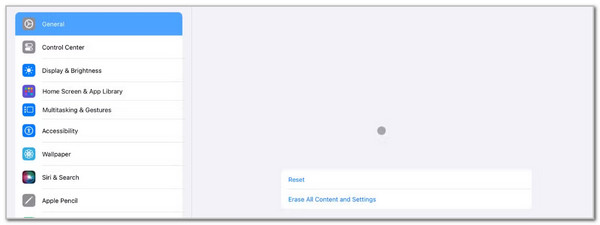
Además de la forma más recomendada de eliminar el ID de Apple del iPad, también puedes realizar un restablecimiento de fábrica . Este procedimiento es la opción menos recomendable. El principal inconveniente es que eliminará los datos del iPad y la configuración personalizada. Antes de realizar el restablecimiento de fábrica, se recomienda hacer una copia de seguridad de los datos del iPad en la nube, como iCloud o Google Drive. Una vez que el iPad esté listo para el restablecimiento de fábrica, sigue los pasos que se indican a continuación.
Paso 1: Abre la aplicación Ajustes del iPad y verás las funciones compatibles. A continuación, pulsa el botón General en la parte superior de la pantalla (primera opción). Aparecerán varias opciones en la interfaz principal. Después, desliza el dedo hacia abajo y selecciona la opción Transferir o Restablecer iPad .
Paso 2. Aparecerán más opciones en la pantalla. El proceso durará unos segundos. Toca la opción «Borrar todo el contenido y la configuración» . Introduce el código de acceso del iPad junto con la contraseña de tu ID de Apple. Asegúrate de haber introducido los datos correctos para evitar problemas futuros. Pulsa el botón «Continuar» para confirmar la acción.
Utilice el sitio web Buscar mi función
Buscar es una función útil para dispositivos Apple, como iPads. Se puede acceder a ella en línea a través del sitio web de iCloud. Lo bueno es que, en ocasiones, la computadora, tableta o smartphone guarda automáticamente el código de acceso del ID de Apple. Esto depende de la función utilizada para el proceso de guardado.
Descubre cómo eliminar un ID de Apple del iPad en los sitios web de iCloud. A continuación, se detallan los pasos.
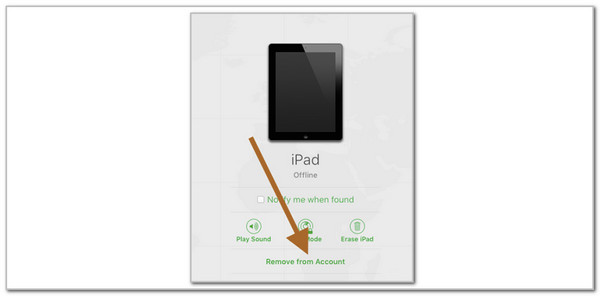
Paso 1: Abre el navegador web compatible en el dispositivo donde tienes guardada la contraseña de tu ID de Apple. Busca la página web de Buscar mi iCloud . A continuación, haz clic en el botón «Iniciar sesión» en la parte inferior central. Después, se introducirán automáticamente tus credenciales de ID de Apple y aparecerá el mapa.
Paso 2 : Dirígete a la sección «Todos los dispositivos» en la parte superior de la pantalla. Selecciona el iPad en la lista. Luego, desliza hacia abajo las funciones disponibles para ese dispositivo Apple. Finalmente, pulsa el botón «Eliminar de la cuenta».
Parte 2. Eliminar el ID de Apple del iPad sin contraseña
En cambio, ¿cómo eliminar el ID de Apple del iPad sin contraseña? Este procedimiento es mucho más complicado que el de la sección anterior. ¡Buenas noticias! No hay de qué preocuparse, porque esta publicación te ayuda. Te explica cómo eliminar el ID de Apple del iPad sin las credenciales de la cuenta. Descúbrelo en la siguiente sección.
Utilice FoneLab iOS Unlocker
Deshacerse de un ID de Apple sin tener información es uno de los procesos más complejos que existen. Por suerte, FoneLab iOS Unlocker te ayuda a eliminar un ID de Apple de tu iPad sin contraseña desde tu ordenador. Este procedimiento borrará los datos del iPad. Antes de comenzar, te recomendamos hacer una copia de seguridad de tus datos . Además, esta herramienta es compatible con dispositivos iOS, tanto las versiones más recientes como las anteriores.
FoneLab lo ayuda a desbloquear la pantalla del iPhone, elimina el ID de Apple o su contraseña, elimina el tiempo de pantalla o el código de restricción en segundos.
- Te ayuda a desbloquear la pantalla del iPhone.
- Elimina la ID de Apple o su contraseña.
- Elimine el tiempo de pantalla o el código de restricción en segundos.
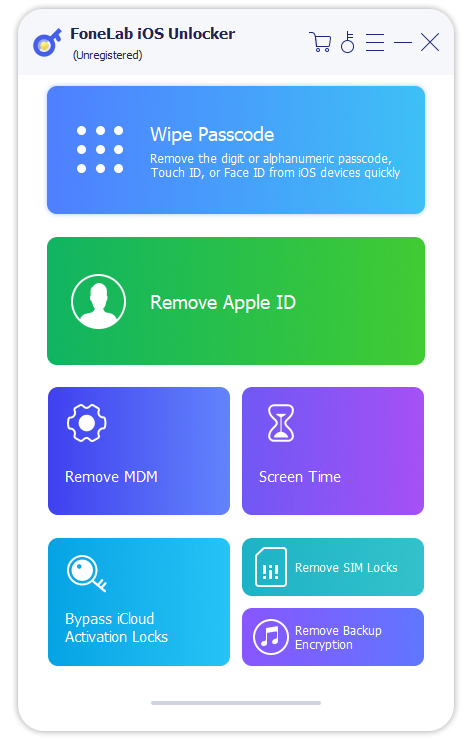
Este software cuenta con una interfaz intuitiva que resultará útil para principiantes. Su pantalla muestra información detallada sobre el proceso. Siga los pasos a continuación para aprender a usar FoneLab iOS Unlocker.
Paso 1: Abra un navegador web en su computadora y visite la página web oficial del software mencionado. Luego, seleccione el botón de Descarga gratuita que se encuentra debajo de la descripción. El progreso de la descarga se mostrará en la parte superior; solo necesita esperar unos segundos o minutos para que finalice. Posteriormente, instale el software en su computadora y ejecútelo, como se indica en el primer paso.

Paso 2. Se le mostrarán las 6 funciones principales compatibles con el software. Podrá ver sus funciones al colocar el cursor sobre ellas sin hacer clic. A continuación, haga clic en el botón «Eliminar ID de Apple» en la segunda fila para continuar.
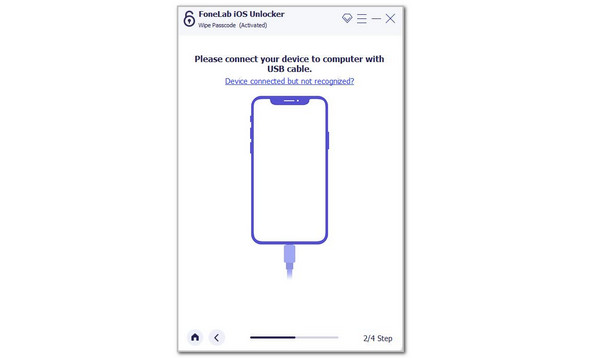
Paso 3. La herramienta le indicará cómo conectar el iPad al ordenador. Puede usar un cable USB y seguir las instrucciones en pantalla. A continuación, pulse el botón "Iniciar" en la parte inferior. Se iniciará la eliminación del ID de Apple y el progreso se mostrará en la pantalla del software. Espere a que finalice el proceso y desconecte el iPad del ordenador de forma segura.
FoneLab lo ayuda a desbloquear la pantalla del iPhone, elimina el ID de Apple o su contraseña, elimina el tiempo de pantalla o el código de restricción en segundos.
- Te ayuda a desbloquear la pantalla del iPhone.
- Elimina la ID de Apple o su contraseña.
- Elimine el tiempo de pantalla o el código de restricción en segundos.
Parte 3. Preguntas frecuentes sobre cómo eliminar la ID de Apple del iPad
1. ¿Cómo puedo eliminar el ID de Apple del propietario anterior de un iPad?
Los métodos descritos en esta publicación explican que para eliminar el ID de Apple del iPad necesitas las credenciales de la cuenta. Si compraste el iPad de segunda mano, debes contactar al propietario anterior y solicitar sus credenciales de ID de Apple. Luego, puedes usar los métodos de esta publicación para eliminar dicha cuenta. Si no puedes contactar al propietario, puedes usar una herramienta de terceros, FoneLab iOS Unlocker , el software recomendado para eliminar el bloqueo de activación de tu iPad con o sin la contraseña correcta.
2. ¿Cómo puedo restablecer mi iPad para un nuevo propietario?
Restablecer la configuración de fábrica es la mejor manera de preparar tu iPad para su nuevo dueño. Puedes venderlo de segunda mano o regalárselo a algún familiar. Abre la app Ajustes del iPad y verás la lista de opciones. Selecciona el botón Transferir o Restablecer iPad en la parte inferior de la pantalla. Accederás a una nueva interfaz y solo tienes que pulsar la opción Borrar todo el contenido y la configuración para iniciar el proceso de seguridad.
3. ¿Cómo puedo eliminar un ID de Apple de forma permanente?
Además de eliminar la cuenta de Apple ID de tu iPad, puedes borrarla permanentemente si ya no está activa. Visita privacy.apple.com e inicia sesión en la cuenta de Apple ID que deseas eliminar. Luego, selecciona la opción «Solicitar la eliminación de tu cuenta» . Indica el motivo por el que deseas eliminar la cuenta de Apple ID. A continuación, haz clic en « Continuar ». Introduce el código de verificación y espera unos días hasta que se complete el proceso.
En conclusión, aprender a eliminar el ID de Apple de tu iPad es sencillo con este artículo. Se presentan 4 técnicas diferentes, incluyendo la eliminación de la cuenta con o sin la contraseña correcta. Se ha descubierto que FoneLab iOS Unlocker te ayudará a eliminar el ID de Apple de tu iPad con o sin las credenciales correctas. Deja tus comentarios y sugerencias sobre el tema al final. ¡Gracias!
FoneLab lo ayuda a desbloquear la pantalla del iPhone, elimina el ID de Apple o su contraseña, elimina el tiempo de pantalla o el código de restricción en segundos.
- Te ayuda a desbloquear la pantalla del iPhone.
- Elimina la ID de Apple o su contraseña.
- Elimine el tiempo de pantalla o el código de restricción en segundos.



