
 Recuperación de datos iPhone
 Recuperación del sistema de iOS
 Respaldo y restauración de datos de iOS
 Desbloqueador de iOS
 Administrador de contraseñas de iPhone
 Cambiador de ubicación
 Android de Recuperación de Datos
 Extracción de datos de Android rotos
 Respaldo y restauración de datos de Android
 Android Unlocker
 FoneTrans para iOS
 borrador de datos de iPhone
 Limpiador de iPhone
 Convertidor HEIC
 HyperTrans
 Transferencia de WhatsApp para iOS
 Barrido Mac
 Recuperador de datos
 Recuperador de Datos Mac
 Video Converter Ultimate
 Grabador de pantalla
 Espejo del teléfono
- Parte 1. Copia de seguridad de contactos en Android con funciones integradas
- Parte 2. Cómo hacer una copia de seguridad de los contactos en Android con FoneLab Android Data Backup & Restore
- Parte 3. Cómo hacer una copia de seguridad de los contactos en Android con una cuenta de Google
- Parte 4. Cómo hacer una copia de seguridad de los contactos en Android con la aplicación Contactos
- Parte 5. Preguntas frecuentes sobre cómo hacer una copia de seguridad de los contactos en Android
 Copia de seguridad de datos de Android ahora
Copia de seguridad y restaurar datos de Android a su computadora fácilmente.
Cómo hacer una copia de seguridad de tus contactos en Android con 4 sencillos pasos
 Actualizado por
Los contactos son especiales, como tus correos electrónicos y tus identificadores de mensajería. Estos datos facilitan la comunicación entre usuarios de Android y otros dispositivos para que puedan contactar a familiares, amigos y más. Muestran la identificación de llamadas para saber a quién llamas o quién te llama.
Sin embargo, este tipo de datos es propenso a borrarse accidentalmente. Esto podría deberse a una actualización del teléfono, que se guarda en el anterior, por lo que ahora no puedes acceder a ellos. Puedes hacer una copia de seguridad de tus contactos en Android para evitar perderlos. ¿Cómo? Sigue leyendo para descubrir 4 maneras rápidas.

Lista de Guías
- Parte 1. Copia de seguridad de contactos en Android con funciones integradas
- Parte 2. Cómo hacer una copia de seguridad de los contactos en Android con FoneLab Android Data Backup & Restore
- Parte 3. Cómo hacer una copia de seguridad de los contactos en Android con una cuenta de Google
- Parte 4. Cómo hacer una copia de seguridad de los contactos en Android con la aplicación Contactos
- Parte 5. Preguntas frecuentes sobre cómo hacer una copia de seguridad de los contactos en Android
Parte 1. Copia de seguridad de contactos en Android con funciones integradas
Todos los teléfonos Android tienen funciones de copia de seguridad integradas. En esta sección, se muestran algunas de ellas en la tabla a continuación. Tenga en cuenta que estas funciones dependen de la versión de su teléfono Android. Además, el procedimiento es prácticamente el mismo. Continúe navegando para ver el procedimiento y la descripción.
| Característica de copia de seguridad | Marca de teléfono Android | Proceso |
| Samsung Smart Switch | Samsung | La guía sobre cómo utilizar el Samsung Smart Switch Es fácil. Ábrelo y conéctalo a una PC u otro teléfono. Luego, elige el Información Botón. Finalmente, siga las instrucciones en pantalla para finalizar el proceso. |
| Nube | Xiaomi, POCO y Redmi | Abra el panel de Configuración aplicación. Luego, seleccione el Mi cuenta botón en la parte superior. Seleccione el Nube y habilite el Contacto de la lista. El proceso de copia de seguridad comenzará inmediatamente. |
| vivoCloud | Vivo | Abra el panel de Configuración aplicación y toque el Cuenta y sincronización or Vivo botón de cuenta en la parte superior. Luego, seleccione el Vivo Cloud botón de la lista. Por último, habilite el Contacto Botón de la lista para realizar una copia de seguridad de ellos. |
| Huawei Cloud | Huawei | Abra el panel de Configuración aplicación desde la pantalla. Después de eso, se abrirá inmediatamente. Seleccione el ID de Huawei botón y elegir el Cloud opción de la siguiente pantalla. Más tarde, active la Contacto Sección para realizar copias de seguridad de tus contactos. |
| Nube HeyTap | Realme | Abra el panel de Configuración en tu Realme. Después, elige la Realme Cloud or Cuenta HeyTap botón en la parte superior. Después, seleccione el Nube de sincronización y active la sección Contacto control deslizante para respaldarlos. |
Parte 2. Cómo hacer una copia de seguridad de los contactos en Android con FoneLab Android Data Backup & Restore
Además de las funciones de copia de seguridad integradas de tu teléfono Android, ¡considera una herramienta de terceros llamada FoneLab Android Data Backup & Restore! Esta herramienta puede respaldar tus contactos con solo unos clics, de la misma manera que los restauras. No sobrescribe las copias de seguridad antiguas al crear una nueva. Es compatible con varias marcas conocidas de teléfonos Android, como HTC, Sony, Motorola, LG y Google.
Copia de seguridad y restaurar datos de Android a su computadora fácilmente.
- Copia de seguridad y restaurar datos de Android a su computadora fácilmente.
- Obtenga una vista previa de los datos en detalle antes de restaurar los datos de las copias de seguridad.
- Haga una copia de seguridad y restaure los datos del teléfono Android y la tarjeta SD de forma selectiva.
Esta herramienta te permite realizar copias de seguridad y restaurar datos específicos, sin incluir otros tipos de datos. Incluye contactos, mensajes, registros de llamadas, audio, vídeos y más. Utiliza la herramienta siguiendo las instrucciones para hacer copias de seguridad de tus contactos en Android.
Paso 1: Acceda al sitio web principal de FoneLab Android Data Backup & Restore . A continuación, seleccione el botón de Descarga gratuita . Luego, abra el archivo descargado e instálelo. Finalmente, ábralo en su computadora.

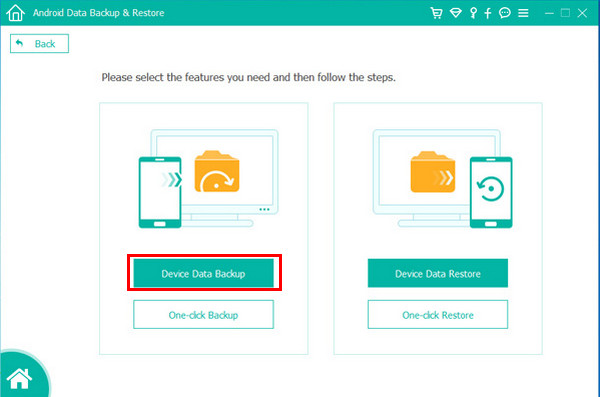
Paso 2 Seleccione el botón Copia de seguridad de datos del dispositivo a la izquierda. A continuación, verá las funciones relacionadas con la copia de seguridad.
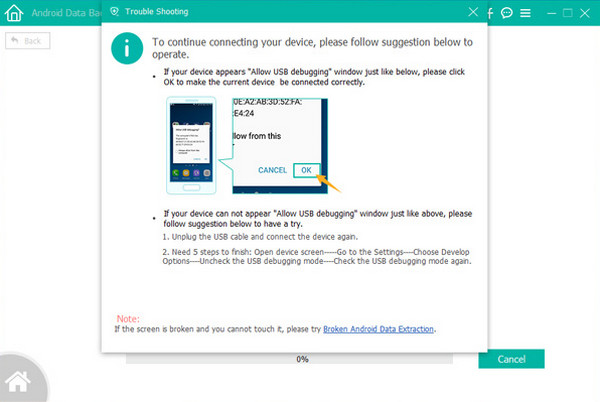
Paso 3 : Conecte el teléfono Android al ordenador. Utilice un cable USB y siga las instrucciones en pantalla para activar el modo de depuración USB en su teléfono Android. Debería ver el nombre del teléfono Android en la pantalla.
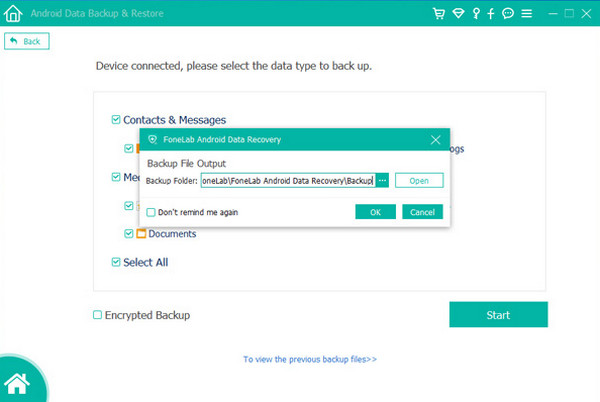
Paso 4. Marque la casilla de Contactos en la esquina superior izquierda. A continuación, seleccione la carpeta de destino de la copia de seguridad. Luego, haga clic en el botón Aceptar en la ventana emergente. Finalmente, seleccione el botón Iniciar en la esquina inferior derecha para comenzar el proceso de copia de seguridad.
Parte 3. Cómo hacer una copia de seguridad de los contactos en Android con una cuenta de Google
La mayoría de las marcas de teléfonos Android admiten una cuenta de Google para acceder a sus servicios gratuitos. Este servicio cuenta con una función de copia de seguridad y restauración que puede usarse para la copia de seguridad de contactos de Oppo, teléfonos Google, Vivo y Samsung. Además de la mencionada, es compatible con otras marcas de teléfonos Android. Sin embargo, asegúrese de tener suficiente espacio en su cuenta de Google. De lo contrario, el proceso de copia de seguridad no se realizará. Además, no puede respaldar solo datos específicos, ya que debe respaldar todo su contenido y configuración. Use una cuenta de Google para respaldar los contactos de su teléfono Android siguiendo las instrucciones a continuación.
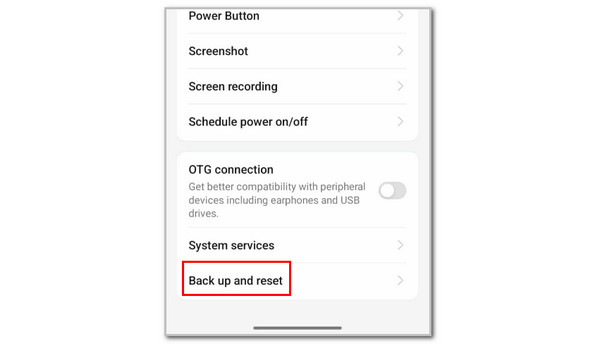
Paso 1: Abre la aplicación Ajustes en tu teléfono Android y pulsa el botón Ajustes adicionales . A continuación, selecciona Copia de seguridad y restablecimiento en la parte inferior de la pantalla. Aparecerá una nueva interfaz. Selecciona Copia de seguridad y migración en la parte superior.
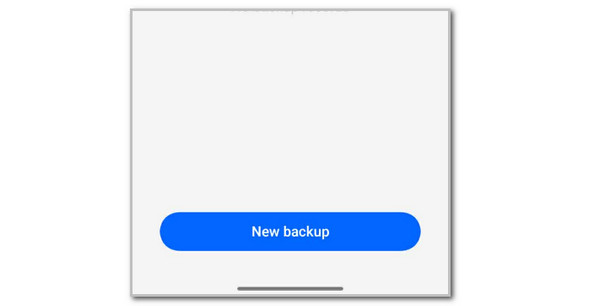
Paso 2. Seleccione el botón «Copia de seguridad local» en la siguiente pantalla. A continuación, pulse el botón «Nueva copia de seguridad» en la parte inferior. Siga las instrucciones en pantalla para comenzar a realizar la copia de seguridad de sus datos.
Parte 4. Cómo hacer una copia de seguridad de los contactos en Android con la aplicación Contactos
La app Contactos de tu teléfono Android se encarga de almacenar y administrar tus contactos. Puedes usar esta app para hacer una copia de seguridad de tus contactos exportándolos a un archivo VCF. Sin embargo, solo se pueden exportar individualmente. Sigue los pasos para hacerlo.
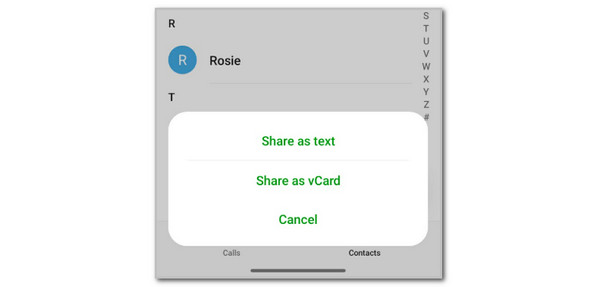
Abre la app Contactos y la lista aparecerá en la pantalla. Selecciona el contacto que deseas transferir. Luego, mantén pulsado sobre él para ver más opciones. Finalmente, selecciona el botón Compartir como vCard . Elige el servicio donde deseas guardar la copia de seguridad.
Parte 5. Preguntas frecuentes sobre cómo hacer una copia de seguridad de los contactos en Android
¿Se realizan copias de seguridad automáticas de los contactos de Google?
Lamentablemente, no. Google no realiza copias de seguridad de tus contactos automáticamente. Después de iniciar sesión en una cuenta de Google, debes hacer una copia de seguridad de tus contactos manualmente. El procedimiento detallado está aquí y puedes seguirlo cuidadosamente.
¿Cómo restauro manualmente mis contactos de un teléfono Android desde la copia de seguridad de Google?
Abre la aplicación Ajustes . A continuación, selecciona el botón de Google en la lista. Después, ve a la sección Ajustes de las aplicaciones de Google y selecciona el botón Sincronización de contactos de Google . Activa el interruptor de Sincronización y los contactos de tu copia de seguridad de Google se restaurarán en tu teléfono Android.
Este artículo trata sobre cómo hacer copias de seguridad de tus contactos en Android. Aquí te mostramos 4 de los métodos más rápidos. FoneLab Android Data Backup & Restore es la mejor herramienta de terceros. Puede hacer copias de seguridad de los contactos de tu teléfono Android en pocos clics. ¡Descárgala ahora y descubre cómo hacerlo!



