1. Limpiar el código de acceso del iPhone
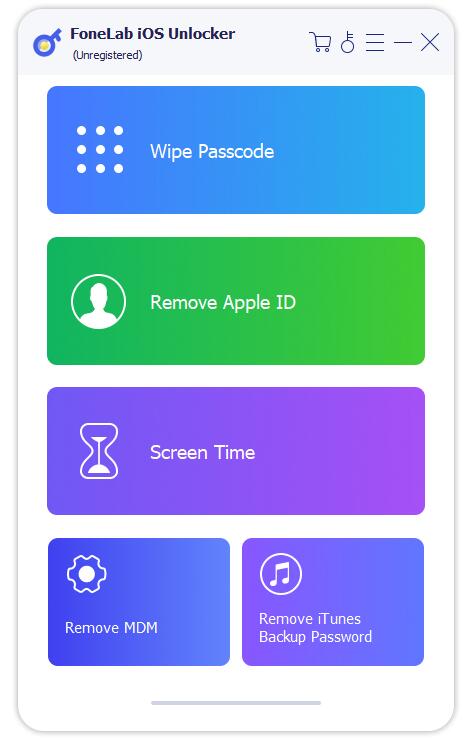
1Elige Borrar código de acceso y conecte el iPhone a la computadora con el cable USB.
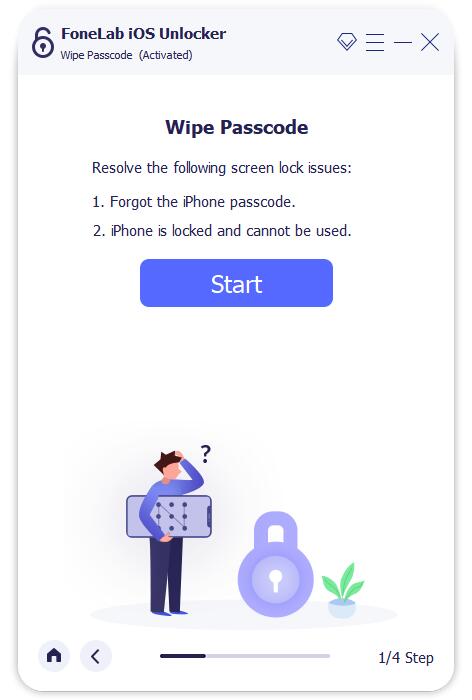
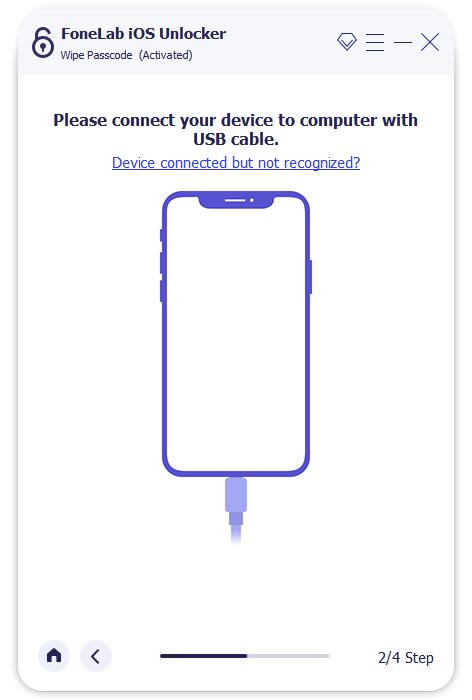
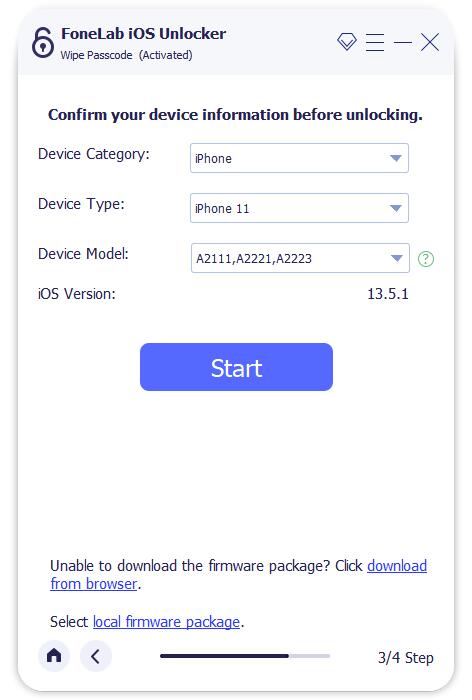
2Confirme la información de su iPhone y haga clic Inicio botón para descargar el firmware.
3Espera un momento y haz clic descubrir, tu iPhone bloqueado se desbloqueará.
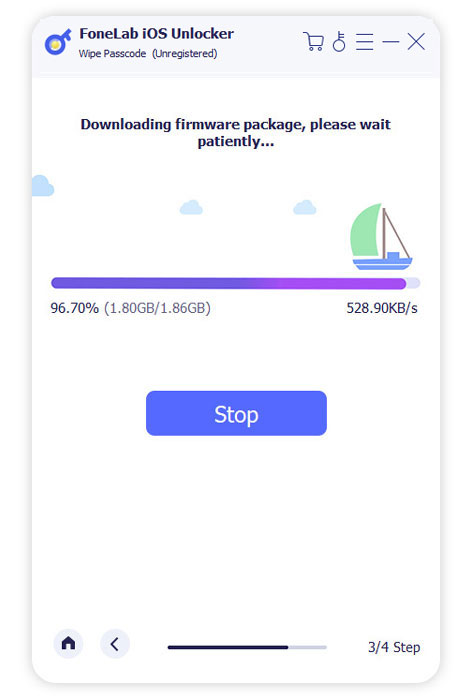
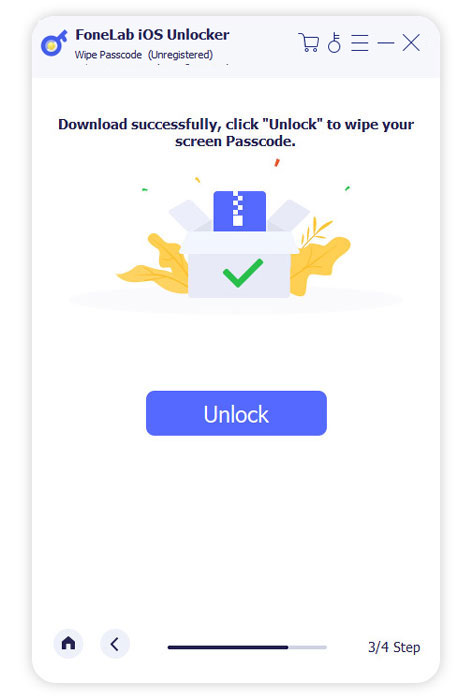
4Participar 0000 en el cuadro para confirmar el desbloqueo.
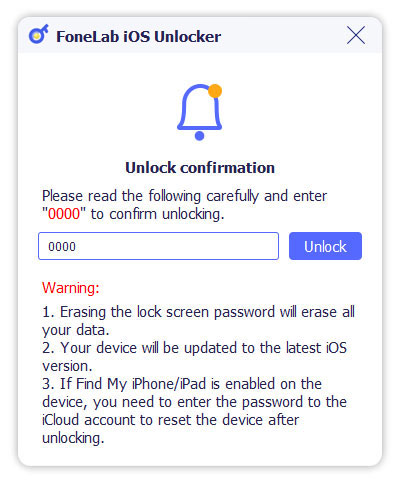
Consejo: Debe saber la identificación y contraseña correctas de Apple para eliminar la contraseña de la pantalla, ya que se le pedirá que elimine su bloqueo de activación con ellas. Además, al eliminar la contraseña bloqueada en la pantalla del iPhone, se borrarán todos los datos y configuraciones.
2. Eliminar ID de Apple
1Elige Eliminar ID de Apple y conecte el iPhone a la computadora con el cable USB.
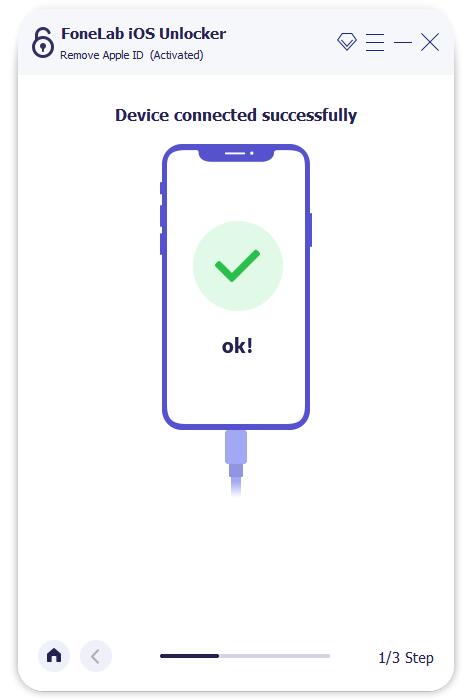
2Pulsa para buscar Confía en en iPhone e ingrese el código de acceso de la pantalla.
3Haga clic Inicio para borrar la ID de Apple y eliminar del dispositivo. Si Find My iPhone está habilitado en su dispositivo, debe ir a Ajustes > General > Reanudar > Restablecer Todos Los Ajustes e ingrese el código de acceso de la pantalla para eliminar toda la configuración si está ejecutando iOS 11 y versiones anteriores. De lo contrario, debe apagarlo Ajustes > iCloud > Buscar mi iPhone.

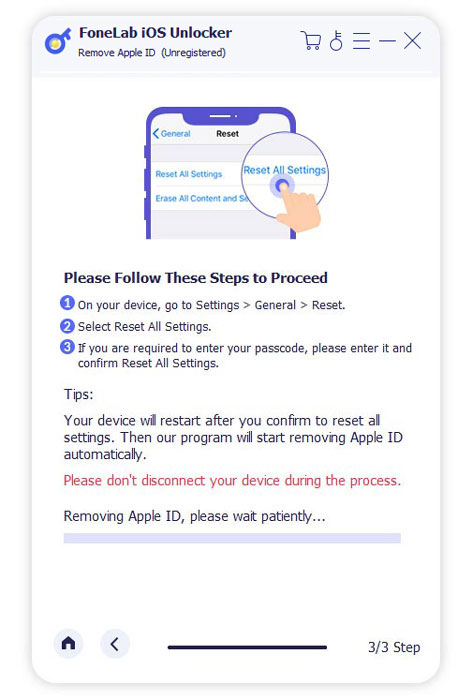
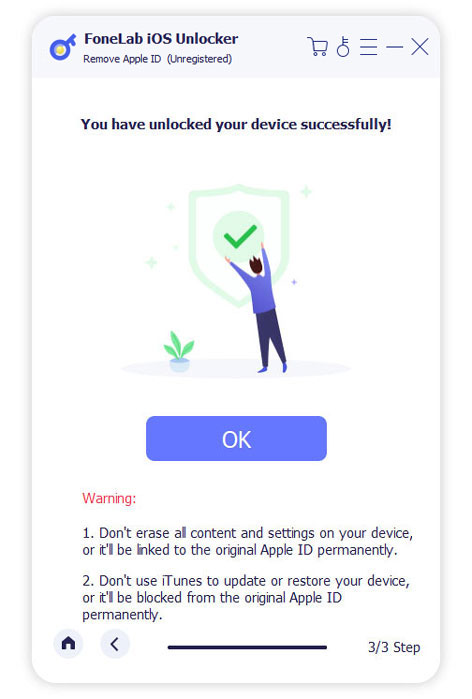
Consejo: Al eliminar el código de acceso bloqueado de la pantalla en el iPhone, se borrarán todos los datos y configuraciones. Además, se le pedirá la contraseña de bloqueo de pantalla para conectar el iPhone u otros dispositivos a la computadora.
3. Eliminar el tiempo de pantalla
1Elige <div style="font-size:12px; line-height:1em;">El tiempo<br>DE PANTALLA</div> y conecte el iPhone a la computadora con el cable USB.
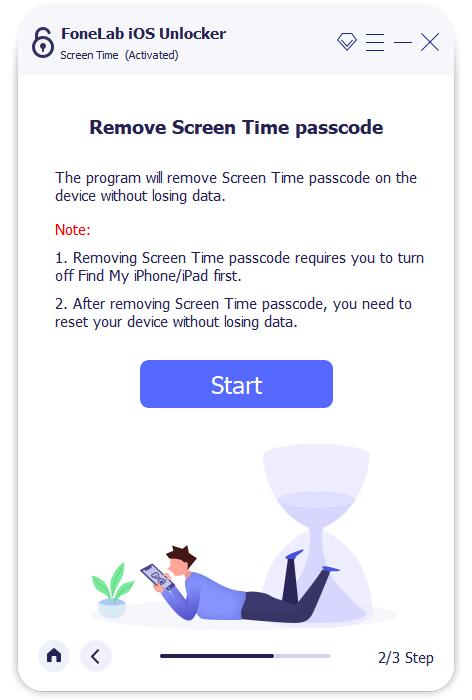
2Haga clic Inicio para recuperar o eliminar el código de acceso de Screen Time. Si su dispositivo se ejecuta en iOS 12 o posterior, y Find My iPhone/iPad está deshabilitado, después de esperar un momento, el Código de tiempo de pantalla será eliminado Luego, vuelva a configurar su dispositivo o restablezca su código de restricción. Si su dispositivo se ejecuta en iOS 11 o anterior y su copia de seguridad de iTunes no está descifrada, puede recuperar el código de acceso de Restricciones directamente.
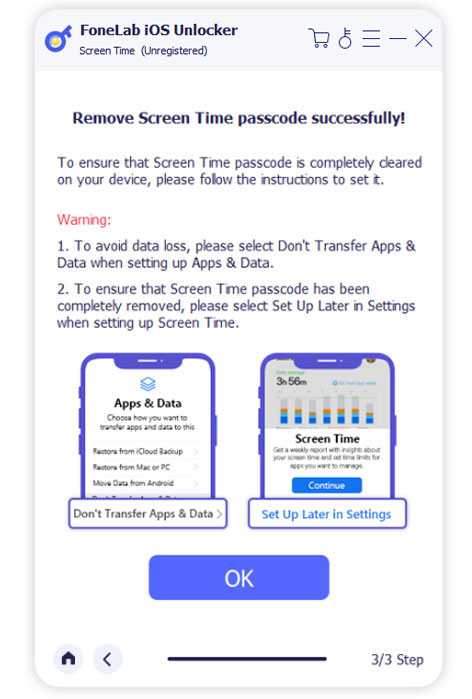
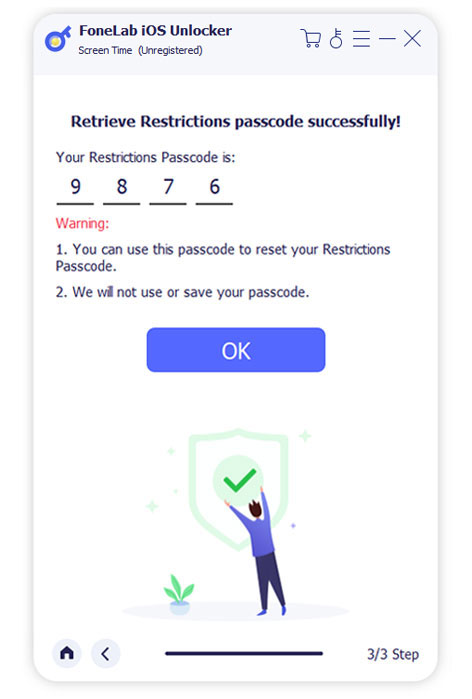
Consejo: Debe desactivar Buscar mi iPhone / iPad en su dispositivo para recuperar o eliminar la contraseña de restricción. Tenga en cuenta que esta herramienta no eliminará los datos de su dispositivo.
4. Eliminar MDM
1Conecte el iPhone/iPad y haga clic en Eliminar MDM.
2Haga clic Inicio y comenzará a eliminar MDM del iPhone.
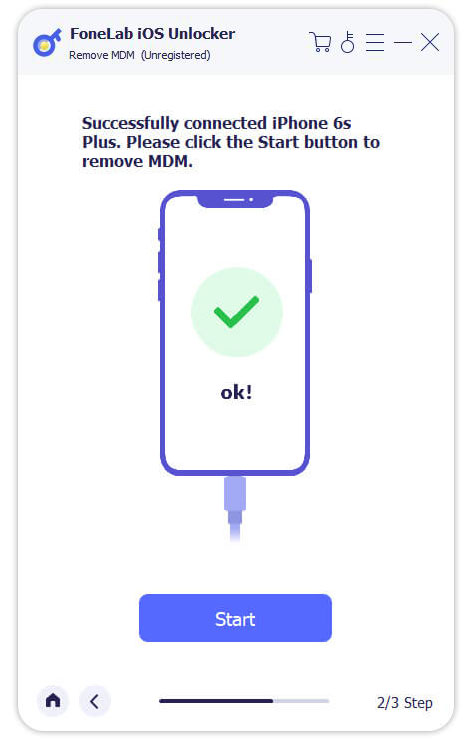
3Haga clic en el botón Aceptar para reiniciar su dispositivo.
5. Eliminar la contraseña de copia de seguridad de iTunes
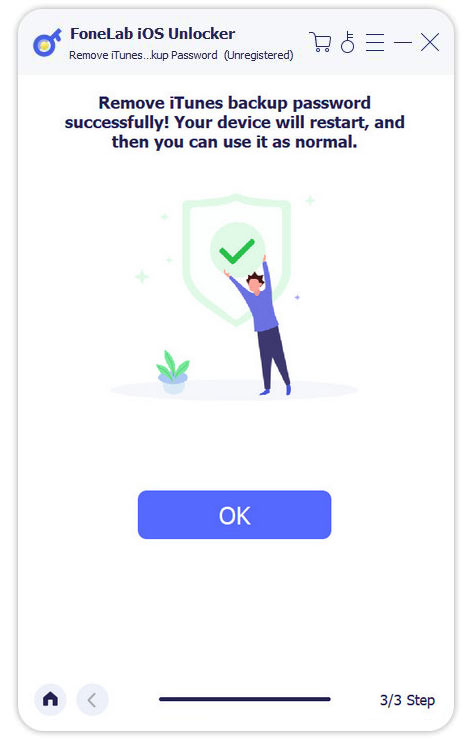
1Elija Eliminar la contraseña de copia de seguridad de iTunes y conecte el iPhone/iPad a la computadora con el cable USB. Toque Confiar en la pantalla del dispositivo e ingrese el código de acceso de la pantalla.
2Ve a Fijar > General > Transferir o reiniciar iPhone > Borrar contenidos y ajustes si su función Find My está activada. O haga clic en el Inicio botón directamente.
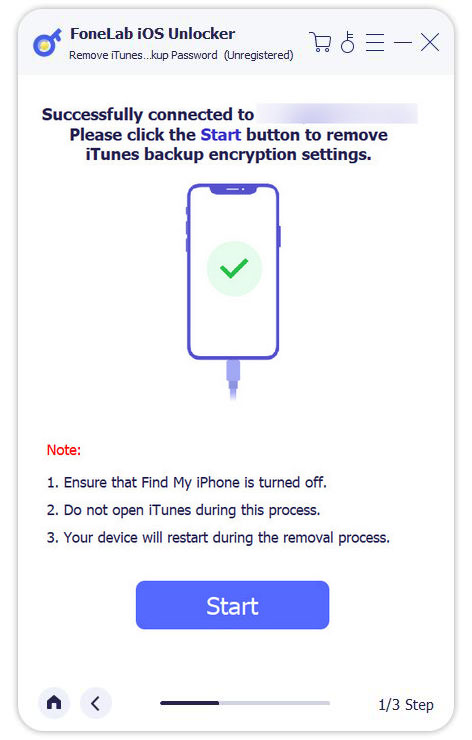
3Eliminará la contraseña de iTunes después de eso. Hacer clic OK para reiniciar su dispositivo después de eso.

 Recuperación de datos iPhone
 Recuperación del sistema de iOS
 Respaldo y restauración de datos de iOS
 Desbloqueador de iOS
 Administrador de contraseñas de iPhone
 Cambiador de ubicación
 Android de Recuperación de Datos
 Extracción de datos de Android rotos
 Respaldo y restauración de datos de Android
 FoneTrans para iOS
 borrador de datos de iPhone
 Limpiador de iPhone
 Convertidor HEIC
 HyperTrans
 Transferencia de WhatsApp para iOS
 Barrido Mac
 Recuperador de datos
 Recuperador de Datos Mac
 Video Converter Ultimate
 Grabador de pantalla
 Espejo del teléfono


